推荐
Windows 10 / 11
获取适用于 Java Edition、Bedrock Edition、Dungeons 和 Legends 的统一启动器。更新由 Microsoft Store 自动处理。
选择你的操作系统。这些按钮会打开 Microsoft Store,或直接从 Mojang 官方文件服务器下载安装程序。
获取适用于 Java Edition、Bedrock Edition、Dungeons 和 Legends 的统一启动器。更新由 Microsoft Store 自动处理。
下载官方磁盘映像并打开,然后将 Minecraft 拖入 Applications 文件夹。
基于 Ubuntu 的系统请使用 Debian 软件包,其他发行版请使用便携式压缩包。
launcher.mojang.com。本网站不托管或修改任何安装程序。
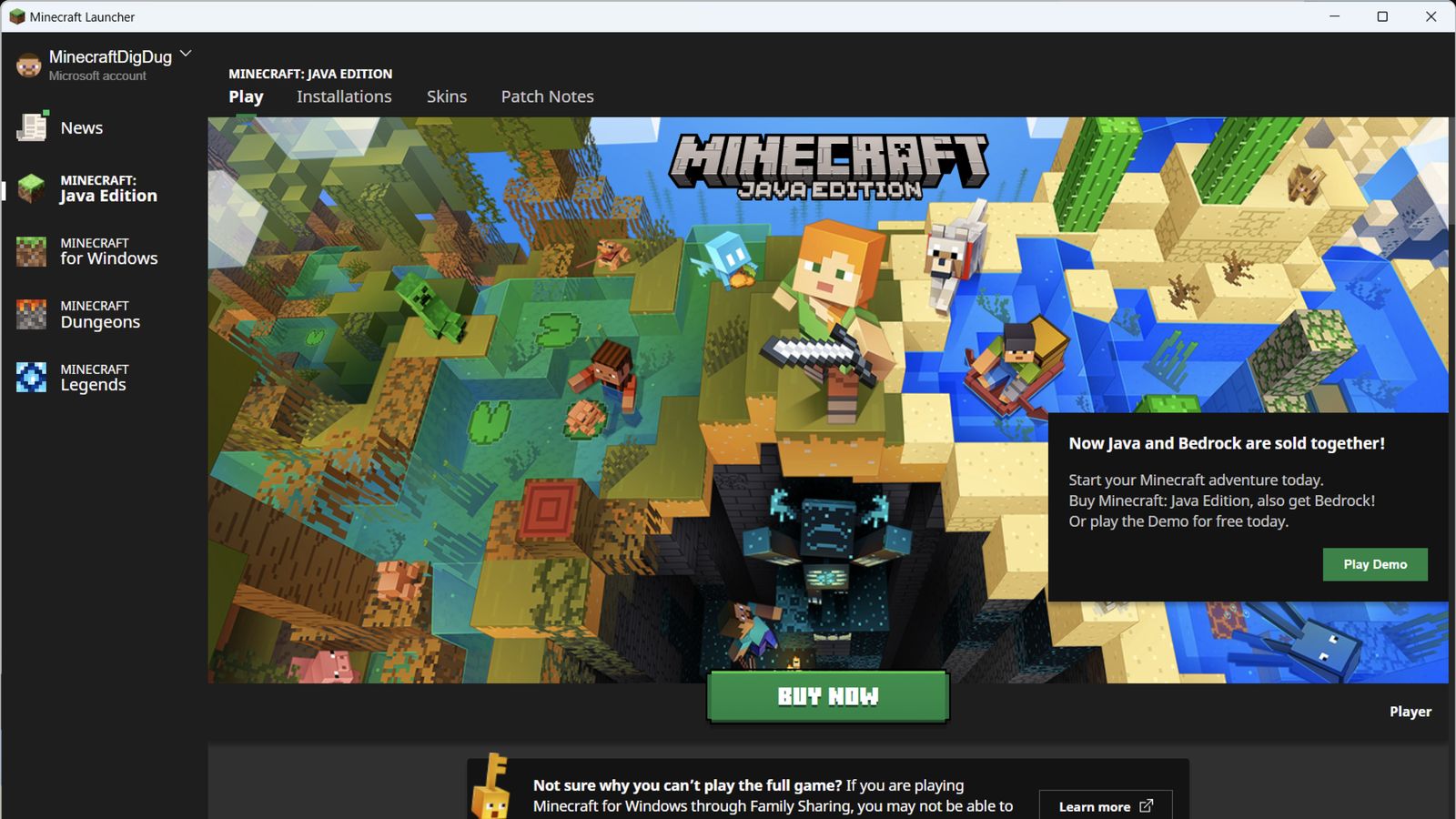
Minecraft Launcher 是由 Mojang Studios / Microsoft 开发的官方游戏下载器和启动器。它是通过单个应用访问 Mojang 所有 PC 游戏的中心平台。据 Minecraft Wiki 所述,它是“Minecraft: Java Edition 的主要游戏下载器和启动器,也是 Bedrock Edition、Minecraft Dungeons 和 Minecraft Legends 的游戏下载器及启动器之一”。
官方下载文档将其描述为“在 PC 上访问你喜爱的所有 Minecraft 游戏的中心”。玩家可以在一个地方安装游戏版本、访问多人服务器、管理配置文件并设置受支持的功能。
可启动的版本:
自 2022 年 3 月 10 日 Mojang 帐户支持结束后,游玩任何版本都必须使用 Microsoft 帐户。启动器不会在本地存储你的密码,而是使用刷新令牌。
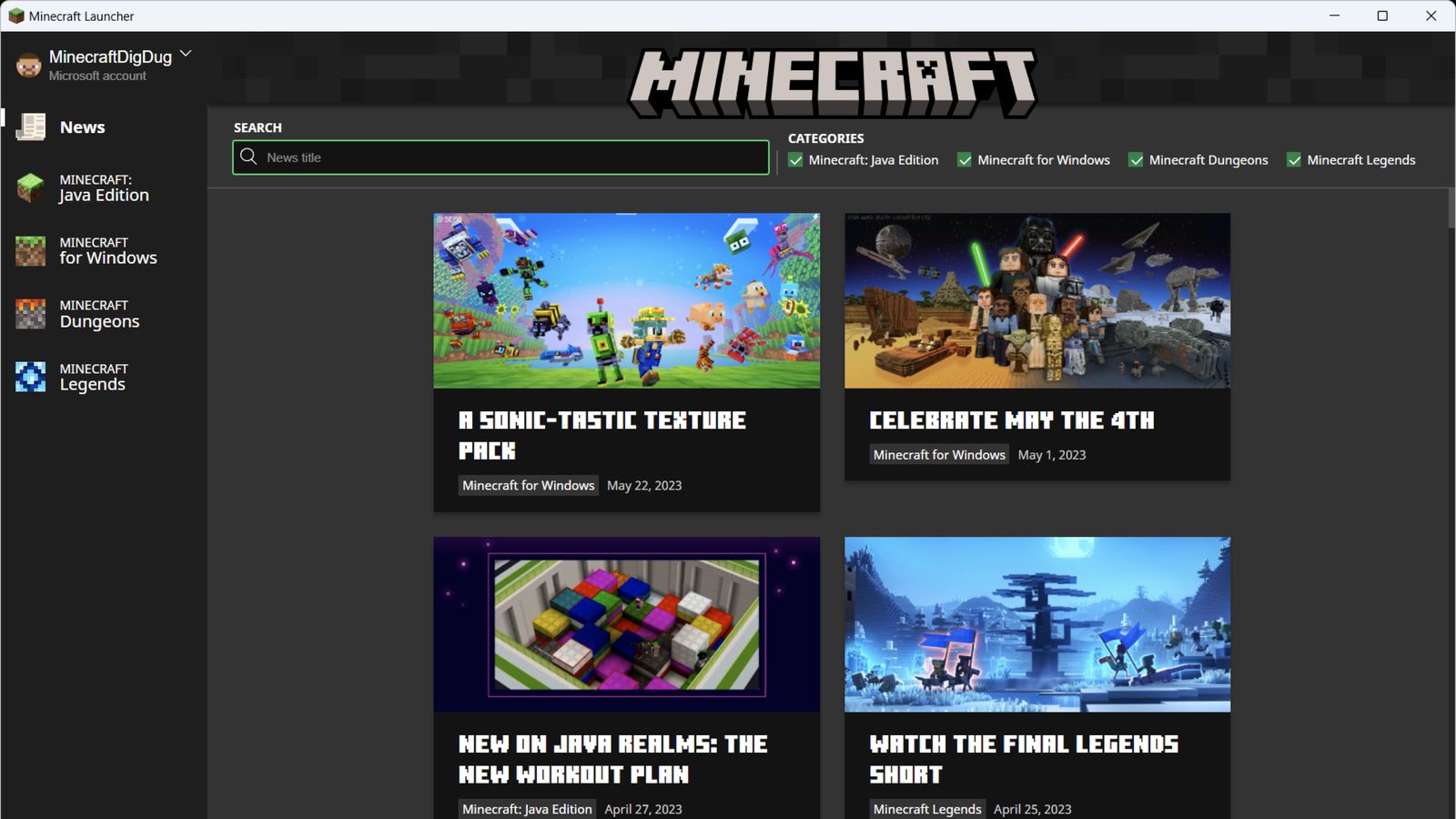
八项功能定义了现代 Minecraft Launcher 体验,从一键进入世界到并行运行多个 Minecraft 版本。
一个应用、一次登录、一个导航面板,即可访问 Java、Bedrock、Dungeons 和 Legends。它在 Minecraft Live 2021 上公布,并于 2021 年 11 月 2 日发布,结束了 Java 与 Dungeons 使用独立启动器的时代。
一个 Microsoft 帐户即可解锁你拥有的所有版本。启动器使用刷新令牌,绝不会在本地存储密码,并会在左上角显示你的 Xbox 玩家代号。
此功能在 Minecraft 1.20(Java)和 1.20.60(Bedrock)中加入。最近游玩的世界会显示在启动器顶部栏中,单击即可进入,无需经过各级菜单。默认启用,可在设置中切换。
可创建不限数量的安装配置,每项配置都有自己的版本、游戏目录、Java 运行时、JVM 参数和窗口大小。你甚至可以回到早期 Alpha、Classic 和 Infdev 版本,但非常老的版本存在已知问题。
查看、应用、编辑、复制和上传自定义皮肤。默认皮肤目前包括 Steve、Alex、Noor、Sunny、Ari、Zuri、Makena、Kai 和 Efe。可选择经典(宽)或纤细模型。
启动器不会替你安装模组,但模组加载器会接入其安装配置系统。运行加载器安装程序,启动一次新配置以生成 mods 文件夹,放入 .jar 文件即可游玩。
每个版本都有 Realms 选项卡,可购买、加入和管理私人服务器。Realms 世界存储在 Mojang 的服务器上,可从任何已登录设备访问,让你的世界随你同行。
Java Edition 快照(每周测试版本)和 Bedrock Preview 均可通过启动器使用。在设置中启用,或勾选安装配置选项卡中的“快照”复选框,然后创建新的安装配置。
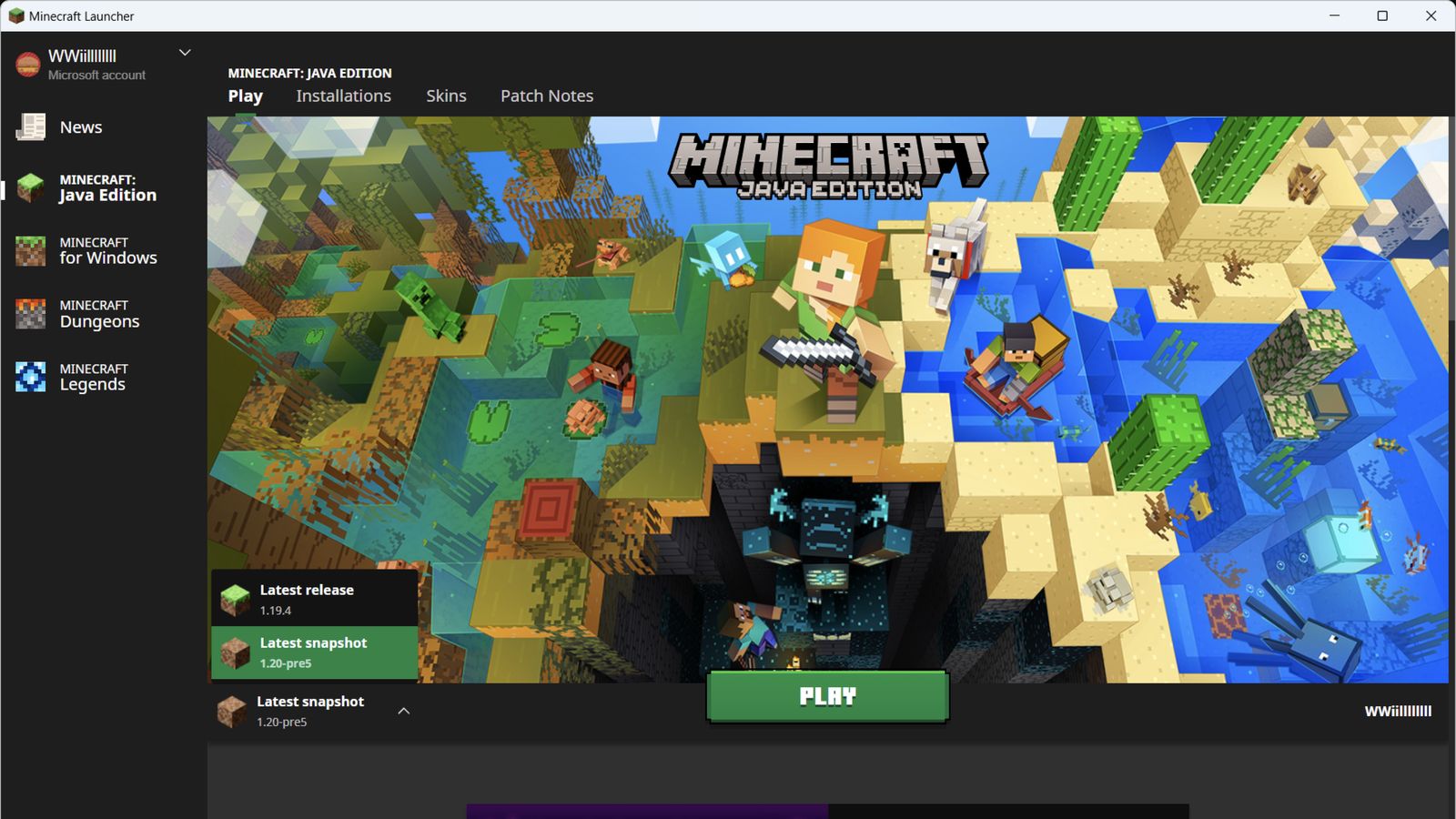
Quick Play 缩短了返回最近世界的路径。可用世界会直接显示在启动器中,无需浏览多层游戏内菜单即可返回。
浏览 Java Edition、Bedrock Edition、Minecraft Legends、Minecraft Dungeons、新闻和 Marketplace 的真实启动器界面。
启动器包含四款 Minecraft 游戏(另有 Preview)。下面介绍各款游戏的内容、运行平台和适合人群。
 Java Edition
支持 Windows、macOS 和 Linux。经典方块建造沙盒游戏,拥有庞大的模组生态、自定义服务器、快照和独立安装配置。
 Bedrock Edition
PC 端仅支持 Windows 10/11。可在 Windows、Xbox、PlayStation、Switch、iOS 和 Android 间真正跨平台联机。包含 Marketplace、Realms Plus、更快的引擎和 Minecraft Preview 测试渠道。
 Dungeons
支持 Windows 7 及更高版本。以 Minecraft 世界为背景的独立地牢探索游戏,不含采矿或建造玩法。支持最多四人合作,另有 DLC 扩展内容和 Hero Pass 外观套装。
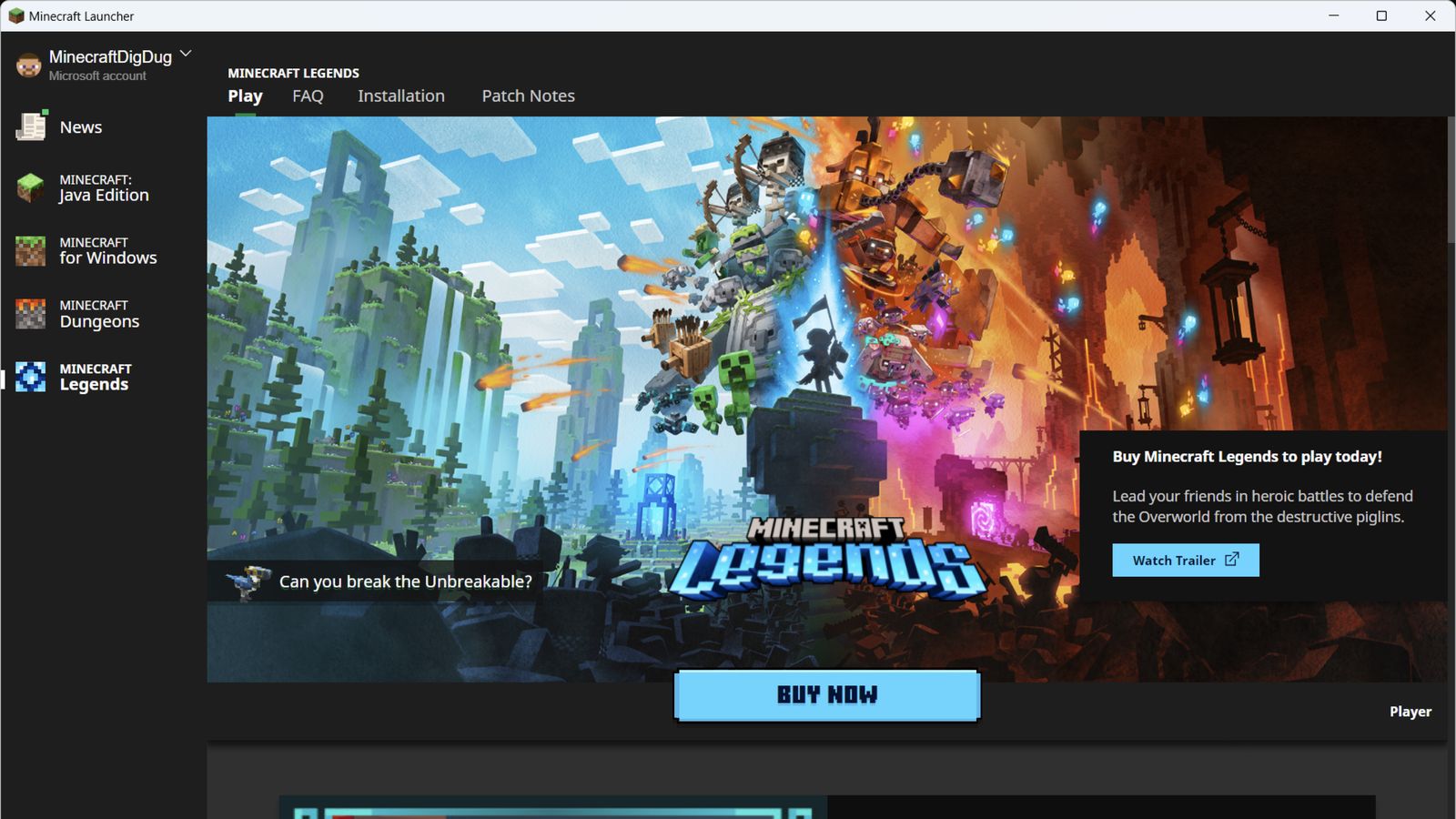 Legends
支持 Windows 10 及更高版本。以 Minecraft 世界为背景的即时战略游戏。指挥生物、保卫村庄并参与 PvP。包含单人战役和在线多人模式。
启动器可以安装多款 Minecraft 游戏,但每个版本支持的平台不同。请在下载或购买游戏前确认。
Windows 启动器可运行 Java Edition、Bedrock Edition、Dungeons 和 Legends。Microsoft Store 产品页面要求 Windows 10 版本 19041.0 或更高版本,且不支持 Windows S 模式。
macOS 启动器可安装 Java Edition。Bedrock Edition 不支持 macOS。根据可用构建版本,目前的 Apple Silicon Mac 可能需要通过 Rosetta 运行启动器。
64 位 Linux 请使用 Debian 软件包或便携式压缩包。软件包依赖项因发行版而异,请先查看软件包管理器输出,再尝试变通方法。
启动器本身免费。安装或游玩任何版本(包括试玩版)都需要 Microsoft 帐户。请在下方选择你的操作系统。
Windows 11 S 模式:启动器无法在 S 模式下运行。请先退出 S 模式:设置 → 系统 → 激活 → 切换到 Windows 11 Pro → 转到 Store。此操作不可逆。
macOS Sequoia 15+“error 9”:如果启动器更新失败并显示“Operation not permitted”,请前往系统设置 → 隐私与安全性 → 完全磁盘访问权限 → 单击 + → 按 Cmd+Shift+G → 输入 /Applications/Minecraft.app → 确认。退出并重新打开 Minecraft。MCL-26578 中报告了此变通方法。
sudo dpkg -i minecraft-launcher.deb、yay -S minecraft-launcher 或 flatpak install flathub com.mojang.Minecraft。flatpak run com.mojang.Minecraft)。Linux 登录崩溃:如果 Microsoft 登录窗口崩溃或一直空白,你可能遇到了已知的 CEF/KWallet 问题(mojira MCL-24681)。请安装 kwallet 和 kwalletmanager(KDE),或确保密钥环正在运行(GNOME)。Flatpak 构建更为自包含,通常可以避免此问题。
官方启动器不会替你安装模组,但每种模组加载器都会接入其安装配置系统。Forge、Fabric、NeoForge 和 Quilt 的操作流程相同,只有安装程序来源不同。
模组文件夹位置:
%APPDATA%\.minecraft\mods~/Library/Application Support/minecraft/mods~/.minecraft/mods版本必须完全匹配。为 1.21.4 构建的模组在 1.21.1 上会无提示地加载失败。启动器会记录版本不匹配,而不是崩溃。如果模组未加载,请检查启动器日志。
mods 文件夹。.jar 文件。使用 Fabric 时还需下载 Fabric API(大多数 Fabric 模组依赖它)。NeoForge 已内置其 API。.jar 文件放入 mods 文件夹(你的操作系统对应路径见左侧)。 故障排除
故障排除
这些起始步骤依据 Microsoft 支持指南、公开的 Mojang 错误报告和反复出现的社区报告整理。它们并非保证有效的修复方法,如果某一步骤不符合你的系统情况,请停止操作。
缓存损坏、Gaming Services 异常,或 Windows 更新破坏了 Store 应用注册。
修复:以管理员身份运行 → 在设置 → 应用 → 高级选项中修复/重置 → 运行 wsreset.exe → 同步系统时间。
GPU 硬件加速故障、GPU 驱动程序过旧或防病毒软件干扰。
修复:使用 --disableGPU 标志启动(右键单击快捷方式 → 属性 → 目标),然后更新 GPU 驱动程序。
Windows 无法验证游戏许可证,通常发生在帐户迁移、启动器更新或 Windows 更新之后。
修复:从 Microsoft Store 注销,再使用拥有 Minecraft(或 Game Pass)的帐户重新登录 → 运行 wsreset.exe。
登录了错误帐户、Store/Xbox 帐户不一致或令牌损坏。
修复:在所有位置注销(Windows、Store、Xbox 应用、启动器),重启后使用同一帐户重新登录 → 运行登录助手。
传递优化带宽限制、Wi-Fi 扩展器问题或系统时间偏差。
修复:设置 → 更新和安全 → 传递优化 → 高级选项 → 清除下载限制 → 同步时钟 → wsreset.exe。
默认堆大小不足以运行模组版 Minecraft 或大型世界。
修复:编辑安装配置 → 更多选项 → 将 -Xmx2G 改为 -Xmx4G(大型整合包可用 -Xmx6G)。绝不要超过可用 RAM。
macOS Sequoia 15+ 的应用管理隐私控制阻止更新程序修改已签名的软件包。
修复:系统设置 → 隐私与安全性 → 完全磁盘访问权限 → 添加 /Applications/Minecraft.app → 退出并重新打开。
Chromium Embedded Framework 在 Microsoft OAuth 期间崩溃,通常与 KDE 上的 KWallet/密钥环问题有关。
先尝试:安装 kwallet(KDE)或确保密钥环正在运行(GNOME)→ 尝试 Flatpak 构建 → 查看 MCL-24681 中的报告。
回答四个问题,根据症状和平台缩小公开指南的范围。此工具不会诊断你的设备。
选择最符合你当前情况的症状。
修复方法因操作系统而异。
Java 和 Bedrock 的修复路径不同。
最近的 Windows 更新可能影响 Store 应用注册或 Gaming Services。你的回答会改变我们建议优先进行的检查。
请将这些内容作为故障排除指南,而不是保证准确的诊断。
按照源代码可用性、帐户验证、版本支持、模组管理和已知取舍进行对比。本网站与下列启动器不存在推广合作关系。
| 启动器 | 开源 | 安全性 | 最适合 | 注意事项 |
|---|---|---|---|---|
| 官方 Minecraft Launcher | 否 (Microsoft) | 安全 | Bedrock, Dungeons, Legends, Game Pass, Realms | 比轻量替代方案占用更多资源;没有内置模组浏览器 |
| Prism Launcher | 是 | 安全 | 模组版 Minecraft、多实例、CurseForge + Modrinth | 学习难度略高于 CurseForge |
| MultiMC | 是 | 安全 | 独立实例、最初的多实例模式 | 开发已放缓;Prism 是活跃分支 |
| ATLauncher | 是 | 安全 | 来自 CurseForge、Modrinth、FTB、Technic 的整合包 | 界面较旧;更新较慢 |
| CurseForge App | 否 (Overwolf) | 基本安全 | 大型模组库和一键整合包 | 基于 Overwolf 运行(有人认为它过于臃肿);含广告 |
| Modrinth App | 是 | 安全 | 现代界面、开源、集成模组浏览 | 资源目录小于 CurseForge |
| TLauncher | 否 | 不推荐 | - | 闭源,且常被分发用于非官方帐户,持续有隐私和捆绑软件方面的投诉。建议优先使用官方启动器或成熟的开源替代方案。 |
请只从各启动器的官方网站下载。官方 Minecraft Launcher 是在 PC 上访问 Bedrock Edition、Dungeons 和 Legends 的唯一正规方式。
这是一份独立指南,不是第一手实验室测试,也不是官方支持渠道。下载链接会对照 Microsoft Store 和 Mojang 所有的基础设施进行核验。技术修复方法选自官方支持文档、公开的 Mojang 错误跟踪器和反复出现的社区报告。
优先采用官方商店、供应商文档和公开错误工单。社区报告只视为可能的修复方法,不保证结果。
本站不托管或修改任何启动器安装程序。下载前请始终确认目标为 Microsoft、Xbox 或 Mojang 所有的服务。
下载目标和主要安装指南已于 2026 年 8 月 24 日审核。时效性较强的详细信息会在出现处标注日期。
简要解答常见的下载、帐户和启动问题。安装详情请参阅上方各平台指南。
wsreset.exe、重启 Windows,并确认 Microsoft Store 和 Xbox 应用使用同一帐户。仅在前述步骤均失败后重新安装 Gaming Services。wsreset.exe。--disableGPU 启动选项可帮助测试问题是否与加速有关。