Рекомендуется
Windows 10 / 11
Единый лаунчер для Java Edition, Bedrock Edition, Dungeons и Legends. Microsoft Store устанавливает обновления автоматически.
Скачайте лаунчер из проверенного официального источника для Windows, macOS или Linux. Затем установите его по инструкции для своей платформы и воспользуйтесь практическими решениями частых проблем.
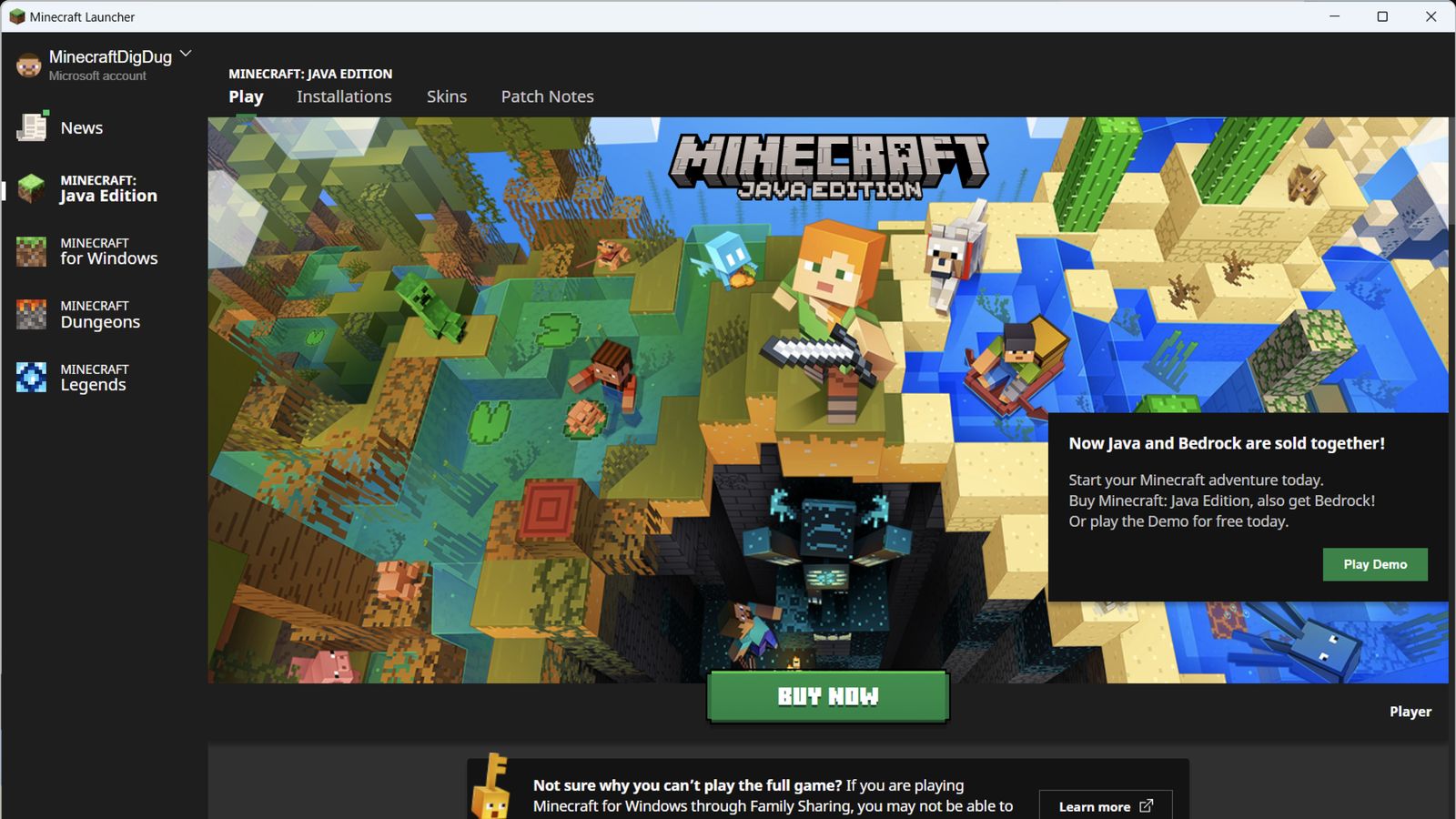
Выберите операционную систему. Кнопки открывают Microsoft Store или скачивают установщик напрямую с официального файлового сервера Mojang.
Единый лаунчер для Java Edition, Bedrock Edition, Dungeons и Legends. Microsoft Store устанавливает обновления автоматически.
Скачайте официальный образ диска, откройте его и перетащите Minecraft в папку Applications.
Используйте пакет Debian в системах на базе Ubuntu или переносимый архив в других дистрибутивах.
launcher.mojang.com. Этот сайт не хранит и не изменяет установщики.
Minecraft Launcher представляет собой официальный загрузчик и лаунчер игр от Mojang Studios / Microsoft. Это единый центр доступа ко всем играм Mojang для ПК. Согласно Minecraft Wiki, он служит «основным загрузчиком и лаунчером Minecraft: Java Edition, а также одним из загрузчиков и лаунчеров Bedrock Edition, Minecraft Dungeons и Minecraft Legends».
В официальной документации по загрузке он назван «центром доступа ко всем вашим любимым играм Minecraft на ПК». Здесь игроки могут устанавливать версии игр, подключаться к многопользовательским серверам, управлять профилями и настраивать поддерживаемые функции.
Доступные игры и издания:
С 10 марта 2022 года, когда прекратилась поддержка учетных записей Mojang, для игры в любое издание требуется учетная запись Microsoft. Лаунчер не хранит пароль на устройстве, а использует токен обновления.
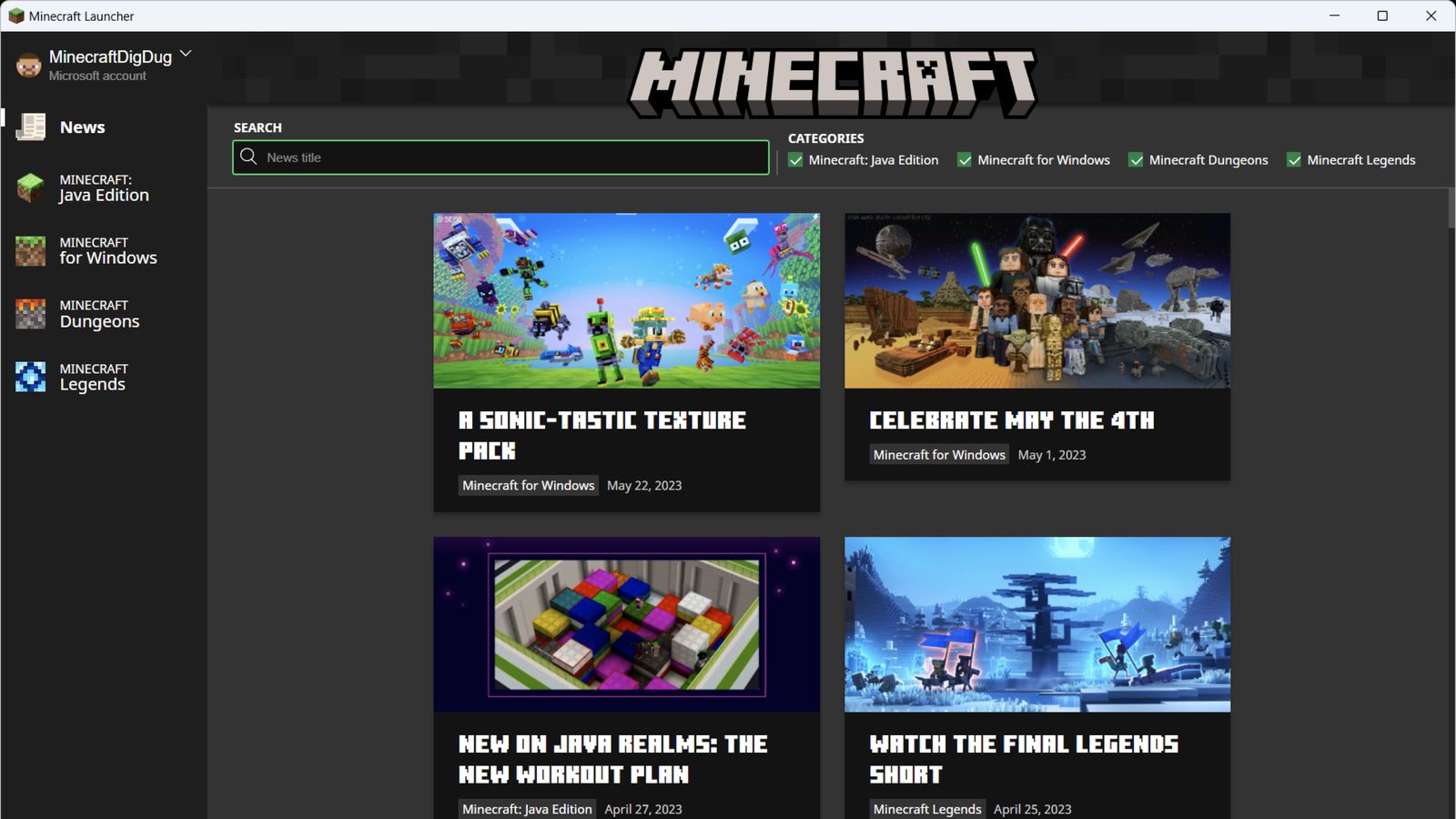
Восемь функций современного Minecraft Launcher: от запуска мира одним нажатием до параллельного использования нескольких версий Minecraft.
Одно приложение, один вход и общее меню для Java, Bedrock, Dungeons и Legends. Его представили на Minecraft Live 2021 и выпустили 2 ноября 2021 года, завершив эпоху отдельных лаунчеров Java и Dungeons.
Одна учетная запись Microsoft открывает доступ ко всем купленным изданиям. Лаунчер использует токен обновления, не хранит пароль на устройстве и показывает тег игрока Xbox в левом верхнем углу.
Функция появилась в Minecraft 1.20 (Java) и 1.20.60 (Bedrock). Недавние миры отображаются в верхней части лаунчера: одно нажатие запускает мир, минуя все меню. Функция включена по умолчанию и настраивается в параметрах.
Создавайте сколько угодно установок с отдельной версией, папкой игры, средой выполнения Java, аргументами JVM и размером окна. Можно вернуться к ранним Alpha, Classic и даже Infdev, хотя у очень старых версий есть известные проблемы.
Просматривайте, применяйте, редактируйте, копируйте и загружайте собственные скины. В стандартный набор входят Steve, Alex, Noor, Sunny, Ari, Zuri, Makena, Kai и Efe. Доступны классическая широкая и тонкая модели.
Лаунчер не устанавливает моды сам, но загрузчики модов подключаются к его системе установок. Запустите установщик загрузчика, один раз откройте новый профиль для создания папки mods, поместите в нее файлы .jar и начинайте игру.
В каждом издании есть вкладка Realms для покупки, подключения и управления частными серверами. Миры Realms хранятся на серверах Mojang и доступны с любого устройства после входа в учетную запись.
Снапшоты Java Edition, то есть еженедельные тестовые сборки, и Bedrock Preview доступны в лаунчере. Включите их в параметрах или отметьте «Снапшоты» на вкладке установок, затем создайте новую установку.
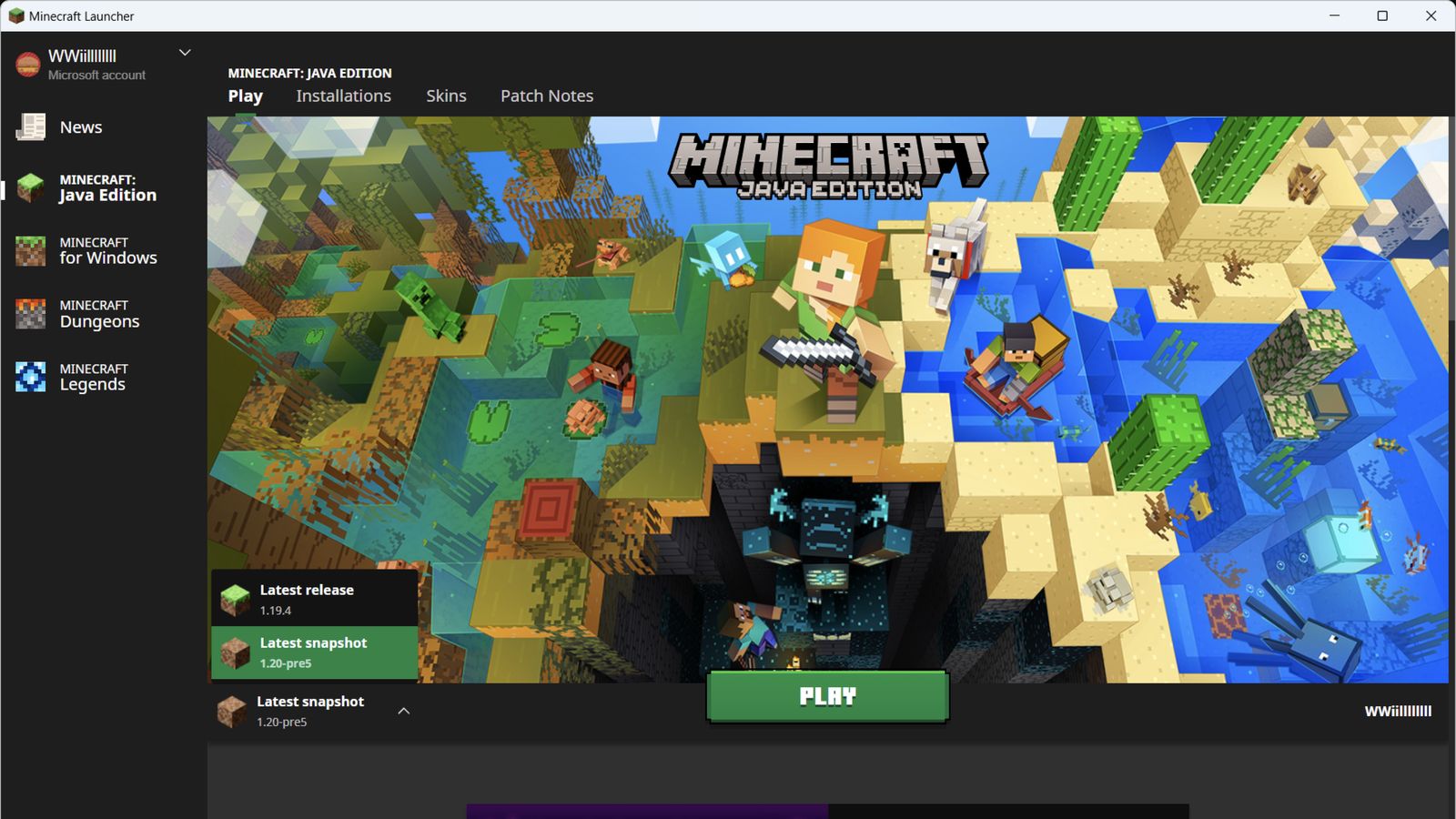
Quick Play помогает быстрее вернуться в недавний мир. Доступные миры появляются прямо в лаунчере, поэтому не приходится переходить через несколько внутриигровых меню.
Посмотрите настоящие экраны лаунчера для Java Edition, Bedrock Edition, Minecraft Legends, Minecraft Dungeons, новостей и Marketplace.
Лаунчер включает четыре игры Minecraft и Preview. Ниже указано, чем они отличаются, на каких платформах работают и кому подходят.
 Java Edition
Windows, macOS и Linux. Классическая песочница со строительством из блоков, развитой экосистемой модов, пользовательскими серверами, снапшотами и отдельными установками.
 Bedrock Edition
На ПК доступна только в Windows 10/11. Полноценная совместная игра между Windows, Xbox, PlayStation, Switch, iOS и Android. Marketplace, Realms Plus, более быстрый движок и канал бета-версий Minecraft Preview.
 Dungeons
Windows 7 и новее. Самостоятельная игра о подземельях во вселенной Minecraft, без добычи ресурсов и строительства. Совместный режим до четырех игроков, дополнения DLC и набор косметических предметов Hero Pass.
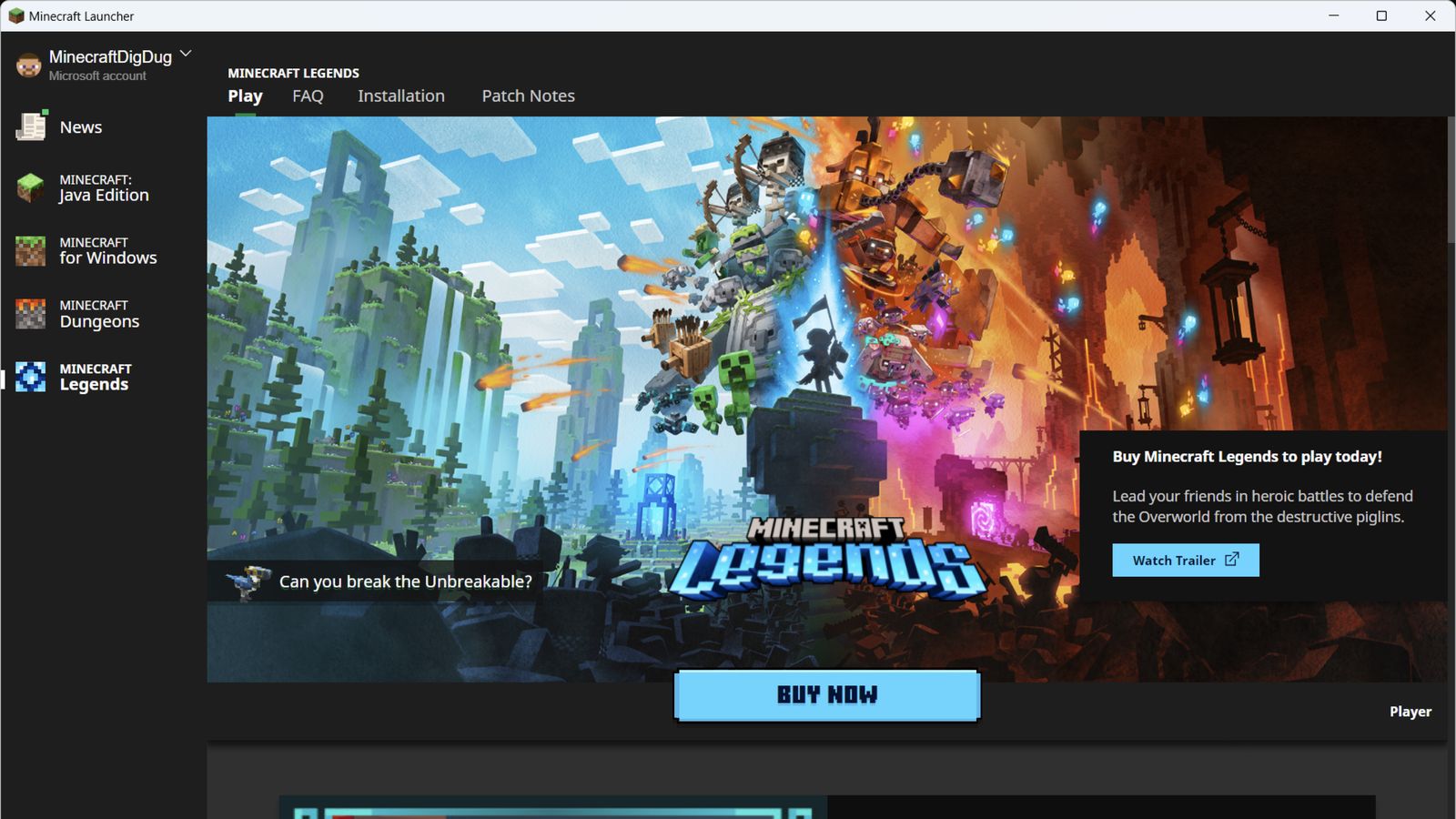 Legends
Windows 10 и новее. Стратегия в реальном времени во вселенной Minecraft. Командуйте мобами, защищайте деревни и сражайтесь в PvP. Доступны одиночная кампания и сетевая игра.
Лаунчер устанавливает несколько игр Minecraft, но каждое издание поддерживает свой набор платформ. Проверьте совместимость перед загрузкой или покупкой игры.
Java Edition, Bedrock Edition, Dungeons и Legends доступны через лаунчер для Windows. Версия из Microsoft Store требует Windows 10 версии 19041.0 или новее и не поддерживает режим Windows S.
Лаунчер для macOS устанавливает Java Edition. Bedrock Edition в macOS недоступна. На современных компьютерах Mac с Apple Silicon лаунчер может работать через Rosetta, в зависимости от доступной сборки.
Для 64-разрядной Linux используйте пакет Debian или переносимый архив. Зависимости пакета различаются в разных дистрибутивах, поэтому перед применением обходных решений изучите вывод менеджера пакетов.
Сам лаунчер бесплатный. Для установки или запуска любого издания, включая демоверсию, нужна учетная запись Microsoft. Выберите свою ОС.
Режим Windows 11 S: лаунчер не работает в режиме S. Сначала выйдите из него: Параметры → Система → Активация → Перейти на Windows 11 Pro → Перейти в Store. Вернуться в режим S после этого нельзя.
«Ошибка 9» в macOS Sequoia 15+: если лаунчер не обновляется из-за сообщения «Operation not permitted», откройте Системные настройки → Конфиденциальность и безопасность → Полный доступ к диску → нажмите + → нажмите Cmd+Shift+G → введите /Applications/Minecraft.app → подтвердите. Закройте и снова откройте Minecraft. Это обходное решение описано в MCL-26578.
sudo dpkg -i minecraft-launcher.deb, yay -S minecraft-launcher или flatpak install flathub com.mojang.Minecraft.flatpak run com.mojang.Minecraft.Сбой входа в Linux: если окно входа Microsoft аварийно закрывается или остается пустым, вероятна известная проблема CEF/KWallet (mojira MCL-24681). Установите kwallet и kwalletmanager в KDE или убедитесь, что в GNOME работает хранилище ключей. Более изолированная сборка Flatpak часто позволяет избежать этой проблемы.
Официальный лаунчер не устанавливает моды сам, но все загрузчики модов подключаются к его системе установок. Порядок действий одинаков для Forge, Fabric, NeoForge и Quilt, меняется только источник установщика.
Расположение папки модов:
%APPDATA%\.minecraft\mods~/Library/Application Support/minecraft/mods~/.minecraft/modsВерсии должны совпадать точно. Мод для 1.21.4 не заработает в 1.21.1, но может не показать ошибку. Вместо аварийного завершения лаунчер записывает несовпадение в журнал, поэтому проверьте его, если мод не загружается.
mods..jar с CurseForge или Modrinth. Для Fabric также скачайте Fabric API, от которого зависит большинство модов Fabric. В NeoForge API уже встроен..jar в папку mods. Пути для разных ОС указаны слева. Решение проблем
Эти рекомендации основаны на материалах поддержки Microsoft, открытых отчетах об ошибках Mojang и повторяющихся сообщениях пользователей. Результат не гарантирован, поэтому остановитесь, если шаг не соответствует вашей системе.
Поврежден кеш, не работают Gaming Services или обновление Windows нарушило регистрацию приложения Store.
Решение: запуск от имени администратора → Восстановить/Сбросить в Параметры → Приложения → Дополнительные параметры → выполнить wsreset.exe → синхронизировать системное время.
Сбой аппаратного ускорения GPU, устаревшие драйверы видеокарты или вмешательство антивируса.
Решение: запустить с флагом --disableGPU (правой кнопкой по ярлыку → Свойства → поле Объект), затем обновить драйверы видеокарты.
Windows не может проверить лицензию игры. Обычно это происходит после переноса учетной записи, обновления лаунчера или Windows.
Решение: выйти из Microsoft Store и снова войти с учетной записью, которой принадлежит Minecraft или подписка Game Pass → выполнить wsreset.exe.
Выполнен вход не в ту учетную запись, учетные записи Store и Xbox не совпадают или повреждены токены.
Решение: выйти везде (Windows, Store, приложение Xbox, лаунчер), перезагрузить компьютер, войти с одной и той же учетной записью → запустить помощник входа.
Ограничения пропускной способности в оптимизации доставки, проблемы с повторителем Wi-Fi или неверное системное время.
Решение: Параметры → Обновление и безопасность → Оптимизация доставки → Дополнительные параметры → убрать ограничения загрузки → синхронизировать часы → wsreset.exe.
Стандартный размер кучи слишком мал для Minecraft с модами или больших миров.
Решение: Изменить установку → Дополнительные параметры → заменить -Xmx2G на -Xmx4G или -Xmx6G для тяжелых сборок. Не выделяйте больше свободной оперативной памяти.
Контроль конфиденциальности «Управление приложениями» в macOS Sequoia 15+ не позволяет программе обновления изменять подписанные пакеты.
Решение: Системные настройки → Конфиденциальность и безопасность → Полный доступ к диску → добавить /Applications/Minecraft.app → закрыть и снова открыть приложение.
Chromium Embedded Framework дает сбой во время Microsoft OAuth, часто из-за KWallet или хранилища ключей в KDE.
Сначала попробуйте: установить kwallet в KDE или убедиться, что в GNOME работает хранилище ключей → попробовать сборку Flatpak → изучить отчеты в MCL-24681.
Ответьте на четыре вопроса, чтобы подобрать открытые рекомендации по симптому и платформе. Этот инструмент не выполняет диагностику устройства.
Выберите симптом, который точнее всего описывает ситуацию.
Решение зависит от операционной системы.
Для Java и Bedrock применяются разные решения.
Недавнее обновление Windows может повлиять на регистрацию приложения Store или Gaming Services. От ответа зависит порядок первых проверок.
Рассматривайте их как рекомендации по устранению неполадок, а не гарантированный диагноз.
Сравнение по доступности исходного кода, авторизации учетной записи, поддержке изданий, управлению модами и известным компромиссам. У сайта нет партнерских отношений с перечисленными ниже лаунчерами.
| Лаунчер | Открытый код | Безопасность | Лучше всего подходит для | Что учесть |
|---|---|---|---|---|
| Официальный Minecraft Launcher | Нет (Microsoft) | Безопасен | Bedrock, Dungeons, Legends, Game Pass, Realms | Требовательнее легких альтернатив, нет встроенного каталога модов |
| Prism Launcher | Да | Безопасен | Minecraft с модами, несколько экземпляров, CurseForge + Modrinth | Освоить немного сложнее, чем CurseForge |
| MultiMC | Да | Безопасен | Отдельные экземпляры, исходная модель нескольких экземпляров | Разработка замедлилась, Prism остается активно развиваемым форком |
| ATLauncher | Да | Безопасен | Сборки модов из CurseForge, Modrinth, FTB, Technic | Устаревший интерфейс, обновления выходят медленнее |
| CurseForge App | Нет (Overwolf) | В целом безопасен | Большая библиотека модов и установка сборок одним нажатием | Работает через Overwolf, который некоторые считают избыточным ПО, есть реклама |
| Modrinth App | Да | Безопасен | Современный интерфейс, открытый код, встроенный каталог модов | Каталог меньше, чем у CurseForge |
| TLauncher | Нет | Не рекомендуется | - | Закрытый исходный код, распространение для неофициальных учетных записей, регулярные жалобы на конфиденциальность и комплектное ПО. Лучше выбрать официальный лаунчер или проверенную альтернативу с открытым кодом. |
Скачивайте лаунчеры только с их официальных сайтов. Официальный Minecraft Launcher является единственным законным способом получить доступ к Bedrock Edition, Dungeons и Legends на ПК.
Это независимое руководство, а не собственное лабораторное испытание или официальный канал поддержки. Ссылки для загрузки сверяются с Microsoft Store и инфраструктурой Mojang. Технические решения взяты из официальной документации поддержки, открытого трекера ошибок Mojang и повторяющихся сообщений пользователей.
Предпочтение отдается официальным магазинам, документации поставщиков и открытым отчетам об ошибках. Сообщения сообщества рассматриваются как возможные решения, а не гарантированный результат.
Сайт не хранит и не изменяет установщики лаунчера. Перед загрузкой всегда проверяйте, что ссылка ведет на сервис Microsoft, Xbox или Mojang.
Адреса загрузок и основные инструкции по установке проверены 24 августа 2026 года. Для сведений, которые могут измениться, даты указаны в соответствующих местах.
Краткие ответы на распространенные вопросы о загрузке, учетной записи и запуске. Подробности установки приведены выше в инструкциях для каждой платформы.
wsreset.exe, перезапустите Windows и убедитесь, что Microsoft Store и приложение Xbox используют одну учетную запись. Переустанавливайте Gaming Services, только если предыдущие шаги не помогли.wsreset.exe.--disableGPU поможет проверить, связано ли это с ускорением.