सुझाया गया
Windows 10 / 11
Java Edition, Bedrock Edition, Dungeons और Legends के लिए एकीकृत लांचर पाएँ। Microsoft Store अपडेट अपने आप संभालता है।
Windows, macOS या Linux के लिए सत्यापित आधिकारिक स्रोत से लांचर पाएँ। फिर अपने प्लेटफ़ॉर्म के इंस्टॉलेशन निर्देशों और आम समस्याओं के उपयोगी समाधानों का पालन करें।
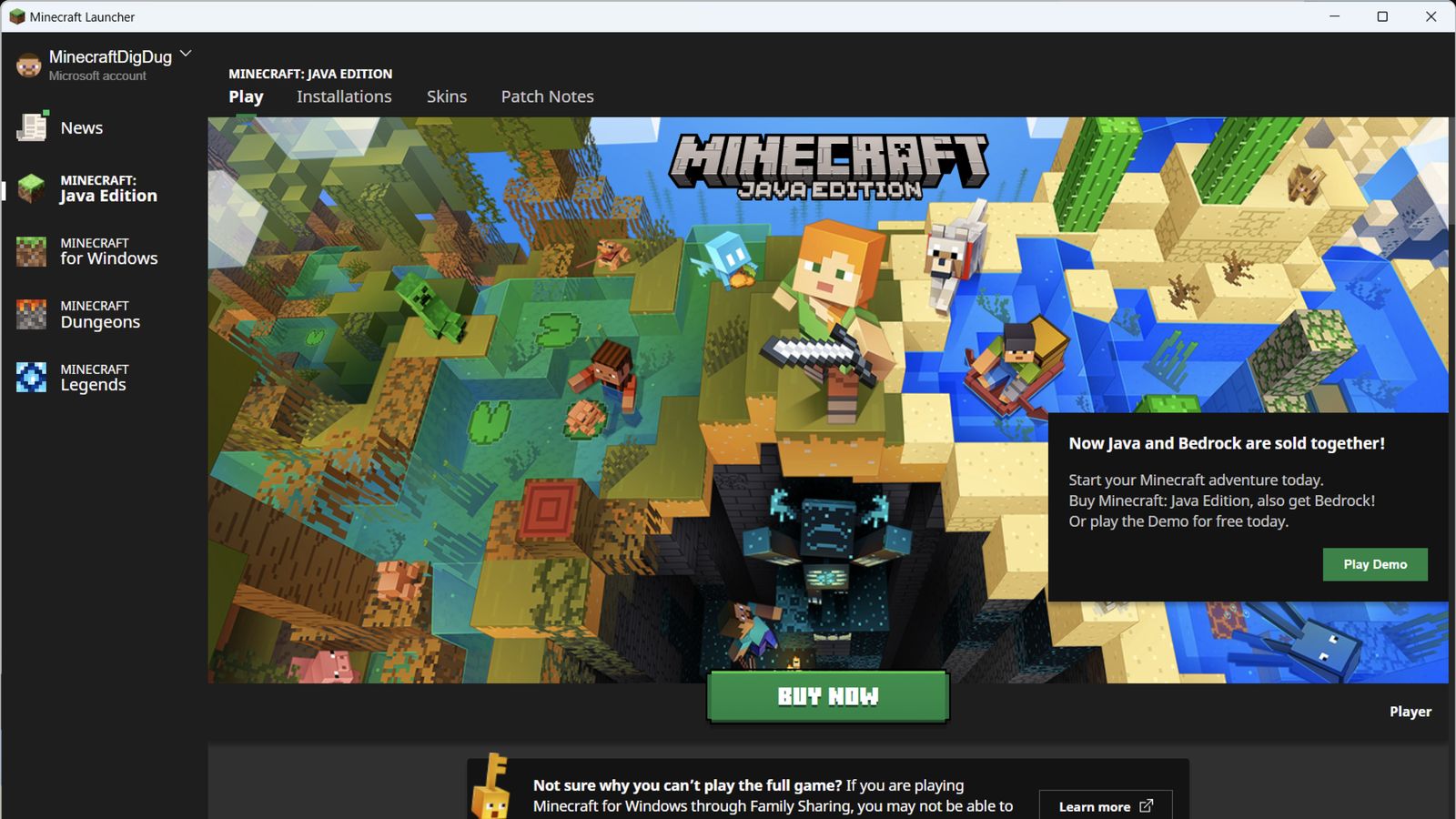
अपना ऑपरेटिंग सिस्टम चुनें। ये बटन Microsoft Store खोलते हैं या Mojang के आधिकारिक फ़ाइल सर्वर से सीधे installer डाउनलोड करते हैं।
Java Edition, Bedrock Edition, Dungeons और Legends के लिए एकीकृत लांचर पाएँ। Microsoft Store अपडेट अपने आप संभालता है।
आधिकारिक डिस्क इमेज डाउनलोड करके खोलें, फिर Minecraft को Applications फ़ोल्डर में खींचें।
Ubuntu-आधारित सिस्टम के लिए Debian पैकेज या अन्य डिस्ट्रीब्यूशन के लिए पोर्टेबल आर्काइव इस्तेमाल करें।
launcher.mojang.com से आती हैं। यह वेबसाइट कोई इंस्टॉलर होस्ट या संशोधित नहीं करती।
Minecraft Launcher, Mojang Studios / Microsoft द्वारा बनाया गया आधिकारिक गेम डाउनलोडर और लांचर है। एक ही ऐप से Mojang के सभी PC गेम खोलने का यह केंद्रीय स्थान है। Minecraft Wiki के अनुसार, यह "Minecraft: Java Edition का मुख्य गेम डाउनलोडर और लांचर तथा Bedrock Edition, Minecraft Dungeons और Minecraft Legends के गेम डाउनलोडर और लांचर में से एक है।"
आधिकारिक डाउनलोड दस्तावेज़ इसे "PC पर आपके सभी पसंदीदा Minecraft गेम तक पहुँचने का केंद्र" बताते हैं। खिलाड़ी एक ही स्थान से गेम संस्करण इंस्टॉल कर सकते हैं, मल्टीप्लेयर सर्वर खोल सकते हैं, प्रोफ़ाइल संभाल सकते हैं और समर्थित सुविधाएँ कॉन्फ़िगर कर सकते हैं।
इससे खुलने वाले संस्करण:
10 मार्च 2022 को Mojang खाता सहायता समाप्त होने के बाद से किसी भी संस्करण को खेलने के लिए Microsoft खाता अनिवार्य है। लांचर आपका पासवर्ड स्थानीय रूप से सहेजता नहीं है, वह रीफ़्रेश टोकन इस्तेमाल करता है।
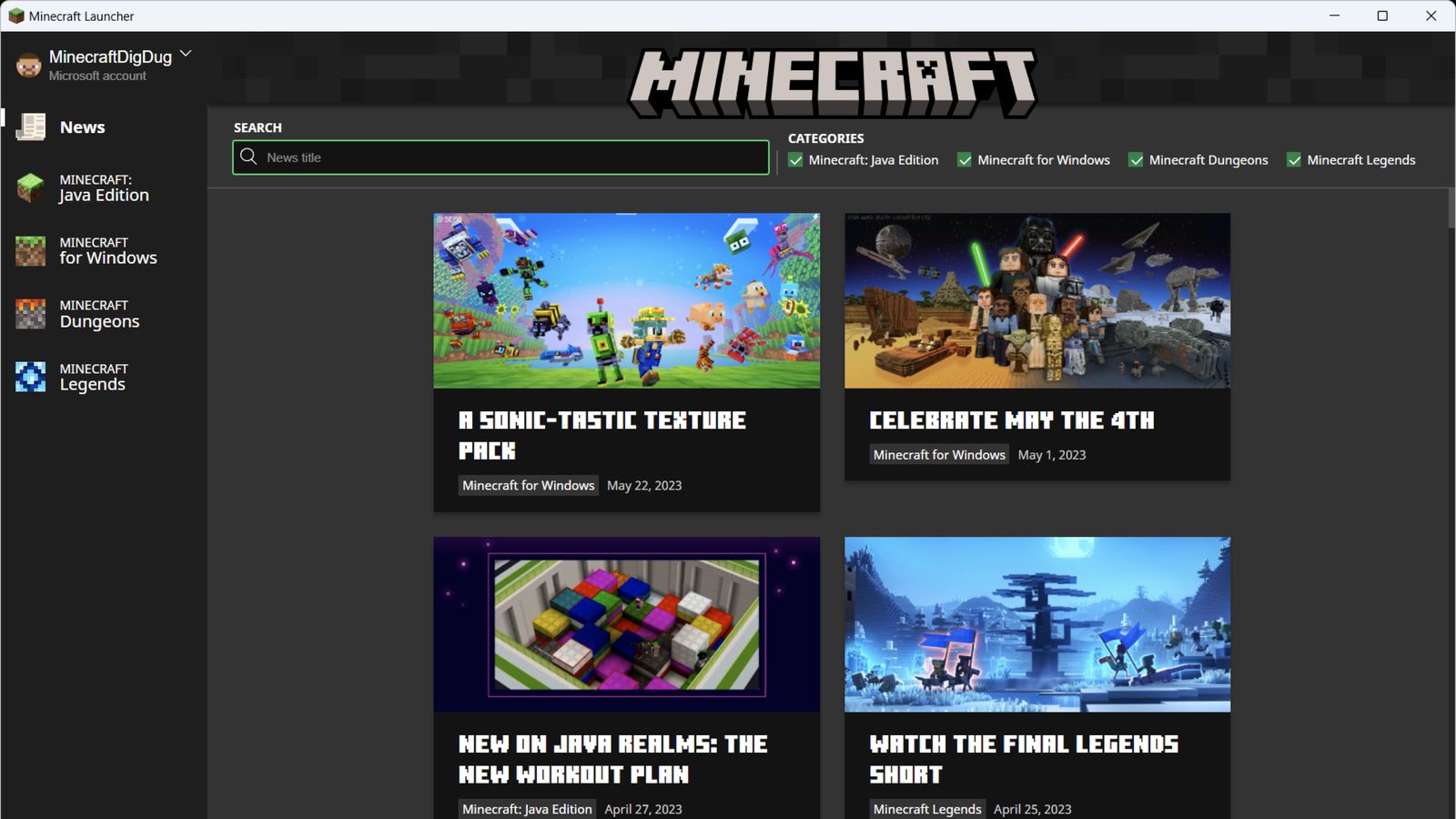
आधुनिक Minecraft Launcher अनुभव की आठ प्रमुख सुविधाएँ, एक क्लिक में वर्ल्ड खोलने से लेकर कई Minecraft संस्करण साथ चलाने तक।
Java, Bedrock, Dungeons और Legends के लिए एक ऐप, एक साइन-इन और एक नेविगेशन पैनल। Minecraft Live 2021 में घोषित और 2 नवंबर 2021 को जारी होने के साथ अलग Java और Dungeons लांचर का दौर समाप्त हुआ।
एक Microsoft खाता आपके खरीदे हर संस्करण को खोलता है। लांचर रीफ़्रेश टोकन इस्तेमाल करता है, पासवर्ड स्थानीय रूप से नहीं रखता और ऊपर बाईं ओर आपका Xbox गेमटैग दिखाता है।
Minecraft 1.20 (Java) और 1.20.60 (Bedrock) में जोड़ा गया। हाल में खेले वर्ल्ड लांचर के ऊपर एक बार में दिखते हैं और एक क्लिक में सभी मेनू छोड़कर गेम खुल जाता है। यह पहले से चालू है और Settings में बदला जा सकता है।
असीमित इंस्टॉलेशन बनाएँ, हर एक का अपना संस्करण, गेम डायरेक्टरी, Java रनटाइम, JVM आर्ग्यूमेंट और विंडो आकार हो सकता है। Alpha, Classic और Infdev तक पुराने संस्करण चलाएँ, हालाँकि बहुत पुराने संस्करणों में ज्ञात समस्याएँ हैं।
मनपसंद स्किन देखें, लगाएँ, संपादित करें, प्रतिलिपि बनाएँ और upload करें। डिफ़ॉल्ट स्किन में Steve, Alex, Noor, Sunny, Ari, Zuri, Makena, Kai और Efe शामिल हैं। क्लासिक (चौड़ा) या स्लिम मॉडल चुनें।
लांचर स्वयं मॉड इंस्टॉल नहीं करता, लेकिन मॉड लोडर उसकी Installations व्यवस्था से जुड़ते हैं। लोडर का इंस्टॉलर चलाएँ, mods फ़ोल्डर बनाने के लिए नई प्रोफ़ाइल एक बार खोलें, उसमें .jar फ़ाइलें डालें और खेलें।
हर edition में निजी सर्वर खरीदने, जुड़ने और संभालने के लिए Realms टैब है। Realms वर्ल्ड Mojang के सर्वर पर सहेजे जाते हैं और साइन-इन किए किसी भी डिवाइस से खोले जा सकते हैं।
Java Edition स्नैपशॉट (साप्ताहिक परीक्षण बिल्ड) और Bedrock Preview दोनों लांचर में उपलब्ध हैं। Settings में या Installations टैब के "Snapshots" चेकबॉक्स से चालू करें, फिर नया इंस्टॉलेशन बनाएँ।
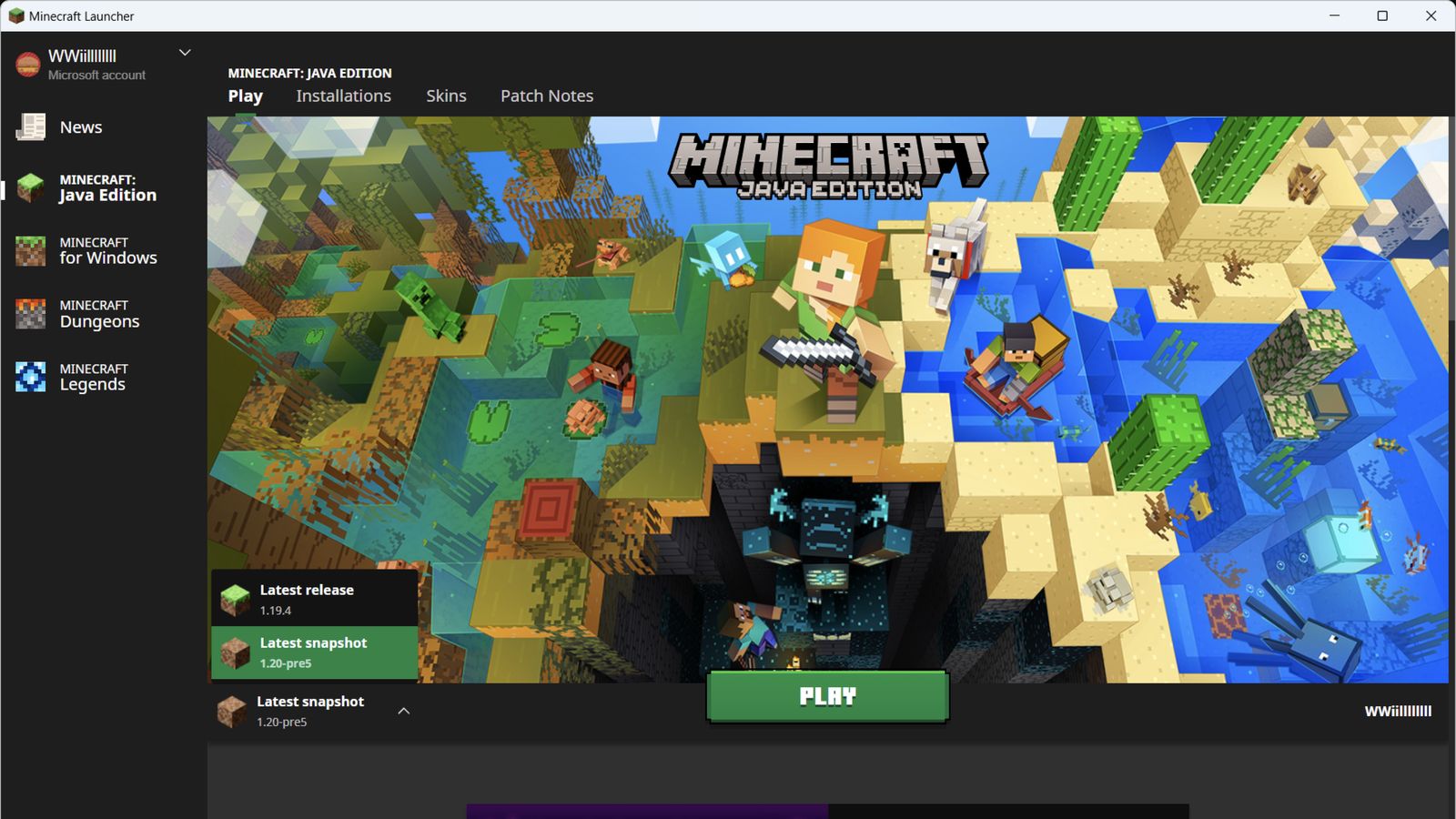
Quick Play हाल के वर्ल्ड में लौटने का रास्ता छोटा करता है। उपलब्ध वर्ल्ड लांचर में दिखते हैं, इसलिए कई इन-गेम मेनू से गुज़रे बिना वापस जा सकते हैं।
Java Edition, Bedrock Edition, Minecraft Legends, Minecraft Dungeons, समाचार और Marketplace के वास्तविक लांचर पृष्ठ देखें।
लांचर में चार Minecraft गेम और Preview मिलता है। यहाँ जानें कि हर गेम क्या है, कहाँ चलता है और किसके लिए है।
 Java Edition
Windows, macOS और Linux। विशाल मॉडिंग इकोसिस्टम, कस्टम सर्वर, स्नैपशॉट और अलग इंस्टॉलेशन वाला क्लासिक ब्लॉक-बिल्डिंग सैंडबॉक्स।
 Bedrock Edition
PC पर केवल Windows 10/11। Windows, Xbox, PlayStation, Switch, iOS और Android के बीच पूरा क्रॉस-प्ले। Marketplace, Realms Plus, तेज़ engine और Minecraft Preview बीटा चैनल।
 Dungeons
Windows 7+। Minecraft की दुनिया का अलग डंजन-क्रॉलर, इसमें माइनिंग या बिल्डिंग नहीं है। चार खिलाड़ियों तक को-ऑप, DLC विस्तार और Hero Pass कॉस्मेटिक सेट।
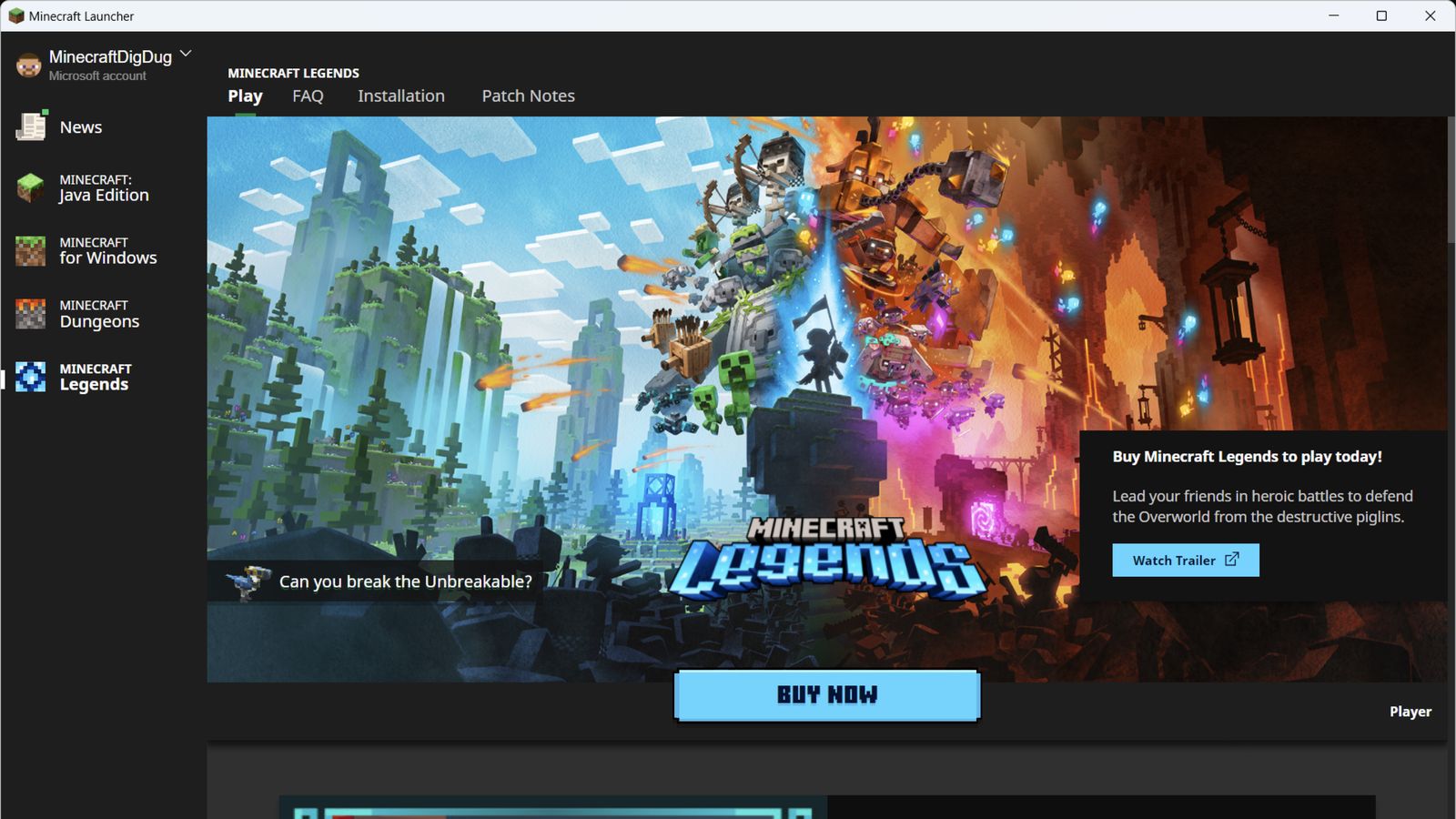 Legends
Windows 10+। Minecraft की दुनिया में बना रियल-टाइम स्ट्रैटेजी गेम। मॉब को आदेश दें, गाँव बचाएँ और PvP खेलें। सिंगल-प्लेयर अभियान के साथ ऑनलाइन मल्टीप्लेयर।
लांचर कई Minecraft गेम इंस्टॉल कर सकता है, लेकिन हर संस्करण का प्लेटफ़ॉर्म समर्थन अलग है। गेम डाउनलोड या खरीदने से पहले इसे जाँचें।
Java Edition, Bedrock Edition, Dungeons और Legends Windows लांचर में उपलब्ध हैं। Microsoft Store सूची के लिए Windows 10 संस्करण 19041.0 या नया चाहिए और Windows S मोड समर्थित नहीं है।
macOS लांचर Java Edition इंस्टॉल करता है। Bedrock Edition macOS पर उपलब्ध नहीं है। उपलब्ध बिल्ड के अनुसार नए Apple Silicon Macs लांचर को Rosetta से चला सकते हैं।
64-bit Linux के लिए Debian पैकेज या पोर्टेबल आर्काइव इस्तेमाल करें। पैकेज निर्भरताएँ डिस्ट्रीब्यूशन के अनुसार बदलती हैं, इसलिए वैकल्पिक उपाय लगाने से पहले पैकेज मैनेजर का आउटपुट पढ़ें।
लांचर मुफ़्त है। डेमो सहित कोई भी संस्करण इंस्टॉल करने या खेलने के लिए Microsoft खाता चाहिए। नीचे अपना OS चुनें।
Windows 11 S mode: लांचर S मोड में नहीं चलेगा। पहले Settings → System → Activation → Switch to Windows 11 Pro → Go to the Store से S mode बंद करें। इसे वापस चालू नहीं किया जा सकता।
macOS Sequoia 15+ "error 9": "Operation not permitted" के साथ अपडेट विफल हो तो System Settings → Privacy & Security → Full Disk Access → + → Cmd+Shift+G दबाएँ → /Applications/Minecraft.app लिखें → पुष्टि करें। Minecraft बंद करके दोबारा खोलें। यह उपाय MCL-26578 में दर्ज है।
sudo dpkg -i minecraft-launcher.deb, yay -S minecraft-launcher, या flatpak install flathub com.mojang.Minecraft।flatpak run com.mojang.Minecraft चलाएँ।Linux साइन-इन बंद होना: Microsoft साइन-इन विंडो बंद हो या खाली रहे तो यह ज्ञात CEF/KWallet समस्या (mojira MCL-24681) है। kwallet और kwalletmanager (KDE) इंस्टॉल करें या कीरिंग (GNOME) चालू रखें। Flatpak बिल्ड अधिक आत्मनिर्भर है और अक्सर यह समस्या टाल देता है।
आधिकारिक लांचर स्वयं मॉड इंस्टॉल नहीं करता, लेकिन हर mod loader उसकी Installations व्यवस्था से जुड़ता है। Forge, Fabric, NeoForge और Quilt के लिए प्रक्रिया समान है, केवल इंस्टॉलर का स्रोत बदलता है।
मॉड फ़ोल्डर के स्थान:
%APPDATA%\.minecraft\mods~/Library/Application Support/minecraft/mods~/.minecraft/modsसंस्करण बिल्कुल मिलाएँ। 1.21.4 का मॉड, 1.21.1 पर बिना सूचना विफल होगा। लांचर बंद होने के बजाय अंतर को लॉग करता है, इसलिए मॉड न खुले तो लांचर लॉग जाँचें।
mods फ़ोल्डर बनाने के लिए नई प्रोफ़ाइल एक बार खोलें।.jar फ़ाइलें डाउनलोड करें। Fabric के लिए Fabric API भी डाउनलोड करें। NeoForge में API शामिल है।.jar फ़ाइलें mods फ़ोल्डर में डालें। अपने OS का पथ बाईं ओर देखें। समस्या-समाधान
ये शुरुआती उपाय Microsoft सहायता, सार्वजनिक Mojang bug reports और बार-बार आने वाली community reports पर आधारित हैं। समाधान की गारंटी नहीं है, इसलिए कोई चरण आपके सिस्टम से मेल न खाए तो रुक जाएँ।
खराब कैश, Gaming Services में समस्या या Windows अपडेट से Store ऐप पंजीकरण टूटना।
उपाय: एडमिनिस्ट्रेटर के रूप में चलाएँ → Settings → Apps → Advanced options से Repair/Reset करें → wsreset.exe चलाएँ → सिस्टम समय सिंक करें।
GPU हार्डवेयर एक्सेलेरेशन की गड़बड़ी, पुराने GPU ड्राइवर या एंटीवायरस का हस्तक्षेप।
उपाय: --disableGPU flag के साथ खोलें, फिर GPU ड्राइवर अपडेट करें।
Windows आपके गेम लाइसेंस की पुष्टि नहीं कर पाता, अक्सर खाता माइग्रेशन, लांचर अपडेट या Windows अपडेट के बाद।
उपाय: Minecraft या Game Pass वाले खाते से Microsoft Store में दोबारा साइन-इन करें → wsreset.exe चलाएँ।
गलत खाते से साइन-इन, Store/Xbox खाते अलग होना या खराब टोकन।
उपाय: Windows, Store, Xbox ऐप और लांचर से साइन-आउट करें, रीस्टार्ट करके उसी खाते से साइन-इन करें → साइन-इन सहायक चलाएँ।
Delivery Optimization की बैंडविड्थ सीमा, वाई-फ़ाई एक्सटेंडर की समस्या या गलत सिस्टम समय।
उपाय: Settings → Update & Security → Delivery Optimization → Advanced options → डाउनलोड सीमा हटाएँ → घड़ी सिंक करें → wsreset.exe चलाएँ।
मॉडेड Minecraft या बड़े वर्ल्ड के लिए डिफ़ॉल्ट हीप आकार बहुत छोटा है।
उपाय: इंस्टॉलेशन संपादित करें → More Options → -Xmx2G को -Xmx4G या भारी मॉड पैक के लिए -Xmx6G करें। उपलब्ध RAM से अधिक न दें।
macOS Sequoia 15+ का App Management गोपनीयता नियंत्रण अपडेटर को हस्ताक्षरित बंडल बदलने से रोकता है।
उपाय: System Settings → Privacy & Security → Full Disk Access → /Applications/Minecraft.app जोड़ें → बंद करके दोबारा खोलें।
Microsoft OAuth के दौरान Chromium Embedded Framework क्रैश होता है, अक्सर KDE पर KWallet/कीरिंग की समस्या।
पहले यह करें: kwallet (KDE) इंस्टॉल करें या कीरिंग (GNOME) चालू रखें → Flatpak बिल्ड आज़माएँ → MCL-24681 reports देखें।
लक्षण और प्लेटफ़ॉर्म के अनुसार सुझाव पाने के लिए चार सवालों के जवाब दें। यह सहायक आपके डिवाइस की जाँच नहीं करता।
अपनी स्थिति से सबसे अधिक मिलता लक्षण चुनें।
ऑपरेटिंग सिस्टम के अनुसार उपाय बदलता है।
Java और Bedrock के उपाय अलग हैं।
हाल का Windows अपडेट Store ऐप पंजीकरण या Gaming Services को प्रभावित कर सकता है। जवाब के अनुसार पहला सुझाव बदलेगा।
इन्हें समस्या-समाधान के सुझाव मानें, पक्की जाँच नहीं।
स्रोत की उपलब्धता, खाता प्रमाणीकरण, संस्करण समर्थन, मॉड प्रबंधन और ज्ञात कमियों के आधार पर तुलना। इस साइट का नीचे दिए लांचर से कोई सहबद्ध संबंध नहीं है।
| Launcher | ओपन सोर्स | सुरक्षा | किसके लिए बेहतर | क्या ध्यान रखें |
|---|---|---|---|---|
| Official Minecraft Launcher | नहीं (Microsoft) | सुरक्षित | Bedrock, Dungeons, Legends, Game Pass, Realms | हल्के विकल्पों से भारी, अंदर मॉड ब्राउज़र नहीं |
| Prism Launcher | हाँ | सुरक्षित | मॉडेड Minecraft, मल्टी-इंस्टेंस, CurseForge + Modrinth | CurseForge से सीखना थोड़ा कठिन |
| MultiMC | हाँ | सुरक्षित | अलग इंस्टेंस, मूल मल्टी-इंस्टेंस मॉडल | विकास धीमा है, Prism सक्रिय फ़ोर्क है |
| ATLauncher | हाँ | सुरक्षित | CurseForge, Modrinth, FTB, Technic के मॉड पैक | पुराना इंटरफ़ेस और धीमे अपडेट |
| CurseForge App | नहीं (Overwolf) | अधिकतर सुरक्षित | बड़ी मॉड लाइब्रेरी और एक-क्लिक मॉड पैक | Overwolf पर चलता है, कुछ लोग इसे ब्लोटवेयर मानते हैं, साथ में विज्ञापन |
| Modrinth App | हाँ | सुरक्षित | आधुनिक इंटरफ़ेस, ओपन सोर्स, अंदर मॉड ब्राउज़िंग | CurseForge से छोटा catalog |
| TLauncher | नहीं | सुझाया नहीं जाता | - | क्लोज्ड सोर्स, अनौपचारिक खातों के लिए आम तौर पर वितरित और गोपनीयता व साथ आने वाले सॉफ़्टवेयर की लगातार शिकायतें। आधिकारिक लांचर या प्रतिष्ठित ओपन-सोर्स विकल्प चुनें। |
लांचर केवल उनकी आधिकारिक वेबसाइटों से डाउनलोड करें। PC पर Bedrock Edition, Dungeons और Legends पाने का एकमात्र वैध तरीका आधिकारिक Minecraft Launcher है।
यह स्वतंत्र मार्गदर्शिका है, प्रत्यक्ष प्रयोगशाला जाँच या आधिकारिक सहायता चैनल नहीं। डाउनलोड links को Microsoft Store और Mojang के इंफ़्रास्ट्रक्चर से जाँचा गया है। तकनीकी उपाय आधिकारिक सहायता दस्तावेज़, सार्वजनिक Mojang बग ट्रैकर और बार-बार आने वाली सामुदायिक रिपोर्ट से चुने गए हैं।
आधिकारिक stores, vendor documents और सार्वजनिक bug tickets को प्राथमिकता दी गई है। सामुदायिक रिपोर्ट संभावित उपाय हैं, पक्के परिणाम नहीं।
यहाँ कोई लांचर इंस्टॉलर होस्ट या संशोधित नहीं किया जाता। डाउनलोड से पहले पुष्टि करें कि गंतव्य Microsoft, Xbox या Mojang की service है।
डाउनलोड गंतव्यों और मुख्य इंस्टॉलेशन निर्देशों की समीक्षा 24 अगस्त 2026 को हुई। समय के साथ बदलने वाली जानकारी के साथ तारीख दी गई है।
डाउनलोड, खाते और स्टार्टअप से जुड़े आम सवालों के छोटे जवाब। इंस्टॉलेशन का पूरा विवरण ऊपर प्लेटफ़ॉर्म गाइड में है।
wsreset.exe चलाएँ, Windows रीस्टार्ट करें और Microsoft Store व Xbox ऐप में एक ही खाता रखें। पिछले चरण विफल होने पर ही Gaming Services दोबारा इंस्टॉल करें।wsreset.exe चलाएँ।--disableGPU लॉन्च विकल्प से एक्सेलेरेशन की समस्या जाँची जा सकती है।