מומלץ
Windows 10 / 11
קבלו משגר מאוחד ל-Java Edition, ל-Bedrock Edition, ל-Dungeons ול-Legends. העדכונים מטופלים אוטומטית ב-Microsoft Store.
הורידו את המשגר ממקור רשמי מאומת ל-Windows, ל-macOS או ל-Linux. לאחר מכן פעלו לפי הוראות ההתקנה למערכת שלכם והיעזרו בפתרונות מעשיים לתקלות נפוצות.
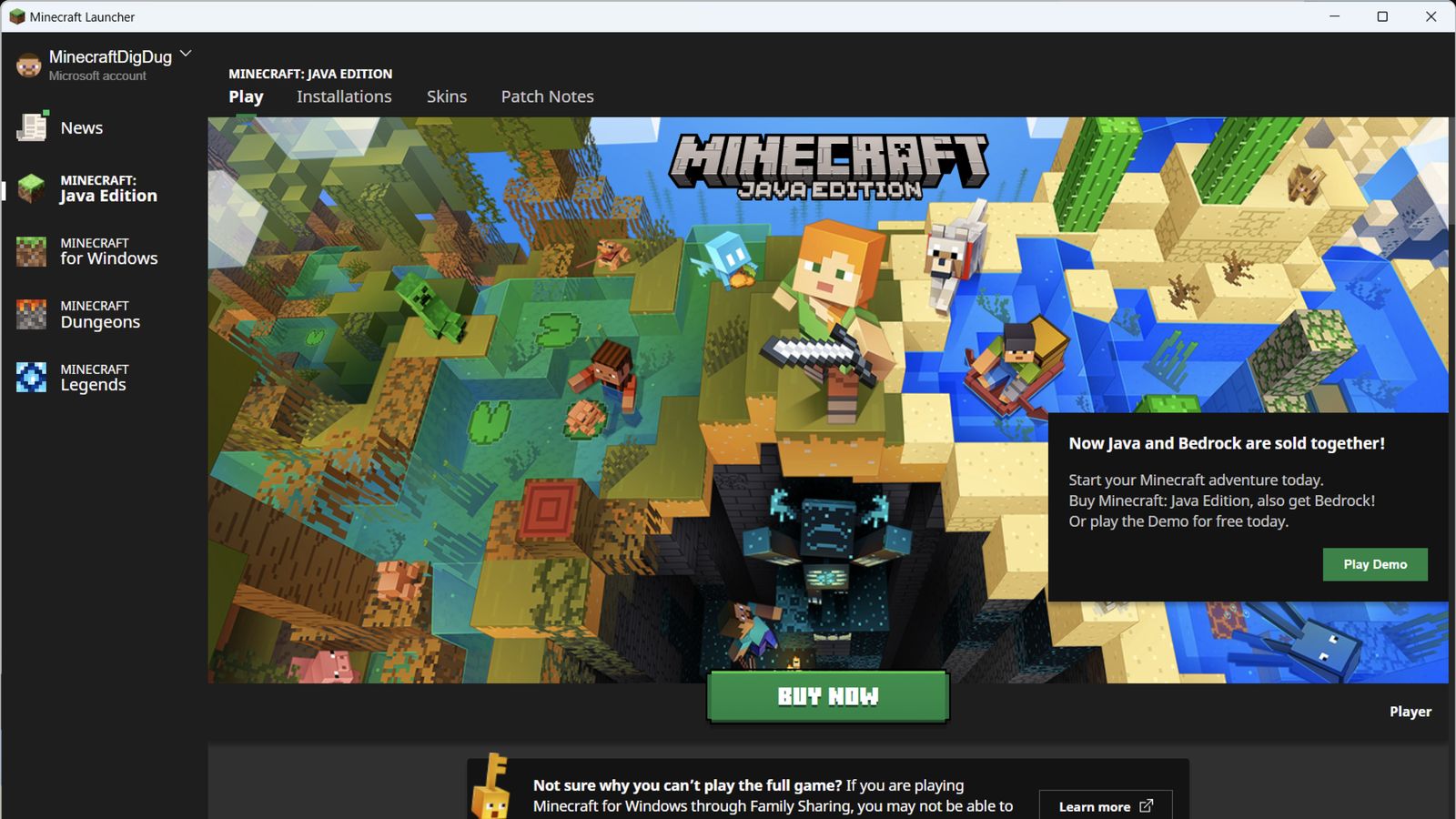
בחרו את מערכת ההפעלה שלכם. הכפתורים האלה פותחים את Microsoft Store או מורידים את תוכנית ההתקנה ישירות משרת הקבצים הרשמי של Mojang.
קבלו משגר מאוחד ל-Java Edition, ל-Bedrock Edition, ל-Dungeons ול-Legends. העדכונים מטופלים אוטומטית ב-Microsoft Store.
הורידו את דמות הכונן הרשמית, פתחו אותה וגררו את Minecraft לתיקייה Applications.
השתמשו בחבילת Debian במערכות המבוססות על Ubuntu, או בארכיון הנייד בהפצות אחרות.
launcher.mojang.com. אתר זה אינו מארח או משנה תוכניות התקנה.
Minecraft Launcher הוא כלי ההורדה והמשגר הרשמי שפיתחו Mojang Studios / Microsoft. זהו המרכז שממנו אפשר לגשת לכל משחקי המחשב של Mojang ביישום אחד. לפי Minecraft Wiki, זהו "כלי ההורדה והמשגר הראשי של Minecraft: Java Edition ואחד מכלי ההורדה והמשגרים של Bedrock Edition, Minecraft Dungeons ו-Minecraft Legends".
בתיעוד ההורדה הרשמי הוא מתואר כ"מרכז הגישה לכל משחקי Minecraft האהובים עליכם במחשב". במקום אחד אפשר להתקין גרסאות משחק, לגשת לשרתים מרובי משתתפים, לנהל פרופילים ולהגדיר תכונות נתמכות.
המהדורות שהוא מפעיל:
מאז 10 במרץ 2022, אז הסתיימה התמיכה בחשבונות Mojang, נדרש חשבון Microsoft כדי לשחק בכל מהדורה. המשגר אינו שומר את הסיסמה שלכם במחשב, אלא משתמש באסימון רענון.
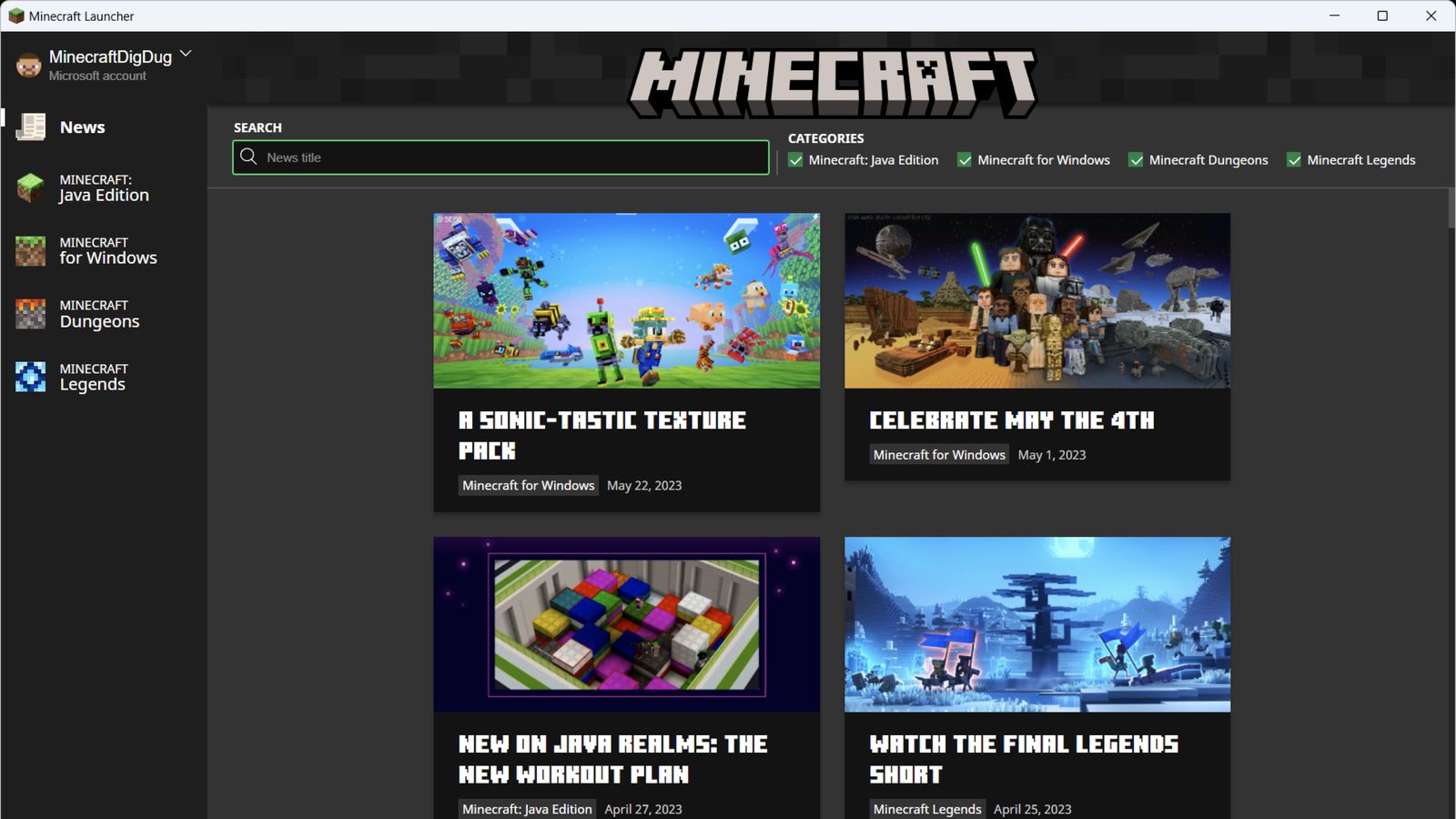
שמונה תכונות שמגדירות את חוויית Minecraft Launcher המודרנית, מהפעלת עולם בלחיצה אחת ועד להרצת כמה גרסאות Minecraft זו לצד זו.
יישום אחד, כניסה אחת ולוח ניווט אחד ל-Java, ל-Bedrock, ל-Dungeons ול-Legends. המשגר הוכרז ב-Minecraft Live 2021 והושק ב-2 בנובמבר 2021, ובכך הסתיים עידן המשגרים הנפרדים ל-Java ול-Dungeons.
חשבון Microsoft אחד פותח את כל המהדורות שבבעלותכם. המשגר משתמש באסימון רענון, לעולם אינו שומר את הסיסמה במחשב ומציג את שם השחקן שלכם ב-Xbox בפינה השמאלית העליונה.
נוסף ב-Minecraft 1.20 (Java) וב-1.20.60 (Bedrock). עולמות ששיחקתם בהם לאחרונה מופיעים בסרגל בראש המשגר. לחיצה אחת מכניסה אתכם ישירות לעולם בלי לעבור בתפריטים. התכונה פעילה כברירת מחדל ואפשר לשנות זאת ב-Settings.
צרו מספר בלתי מוגבל של התקנות, כל אחת עם גרסה, תיקיית משחק, סביבת הרצה של Java, ארגומנטים של JVM וגודל חלון משלה. אפשר לחזור לגרסאות Alpha המוקדמות, ל-Classic ואפילו ל-Infdev, אך בגרסאות ישנות מאוד קיימות תקלות מוכרות.
הציגו, החילו, ערכו, שכפלו והעלו סקינים מותאמים אישית. הסקינים המוגדרים מראש כוללים כעת את Steve, Alex, Noor, Sunny, Ari, Zuri, Makena, Kai ו-Efe. בחרו בדגם הקלאסי הרחב או בדגם הצר.
המשגר אינו מתקין עבורכם מודים, אבל טועני המודים מתחברים למערכת Installations שלו. הפעילו את תוכנית ההתקנה של הטוען, הפעילו פעם אחת את הפרופיל החדש כדי ליצור את התיקייה mods, הכניסו אליה קובצי .jar ושחקו.
בכל מהדורה יש כרטיסיית Realms לרכישה, להצטרפות ולניהול של שרתים פרטיים. עולמות Realms נשמרים בשרתים של Mojang ונגישים מכל מכשיר שבו נכנסתם לחשבון, כך שהעולם שלכם עובר אתכם.
גרסאות Snapshot של Java Edition, שהן גרסאות בדיקה שבועיות, ו-Bedrock Preview זמינות שתיהן דרך המשגר. הפעילו אותן ב-Settings או באמצעות תיבת הסימון "Snapshots" בכרטיסייה Installations, ואז צרו התקנה חדשה.
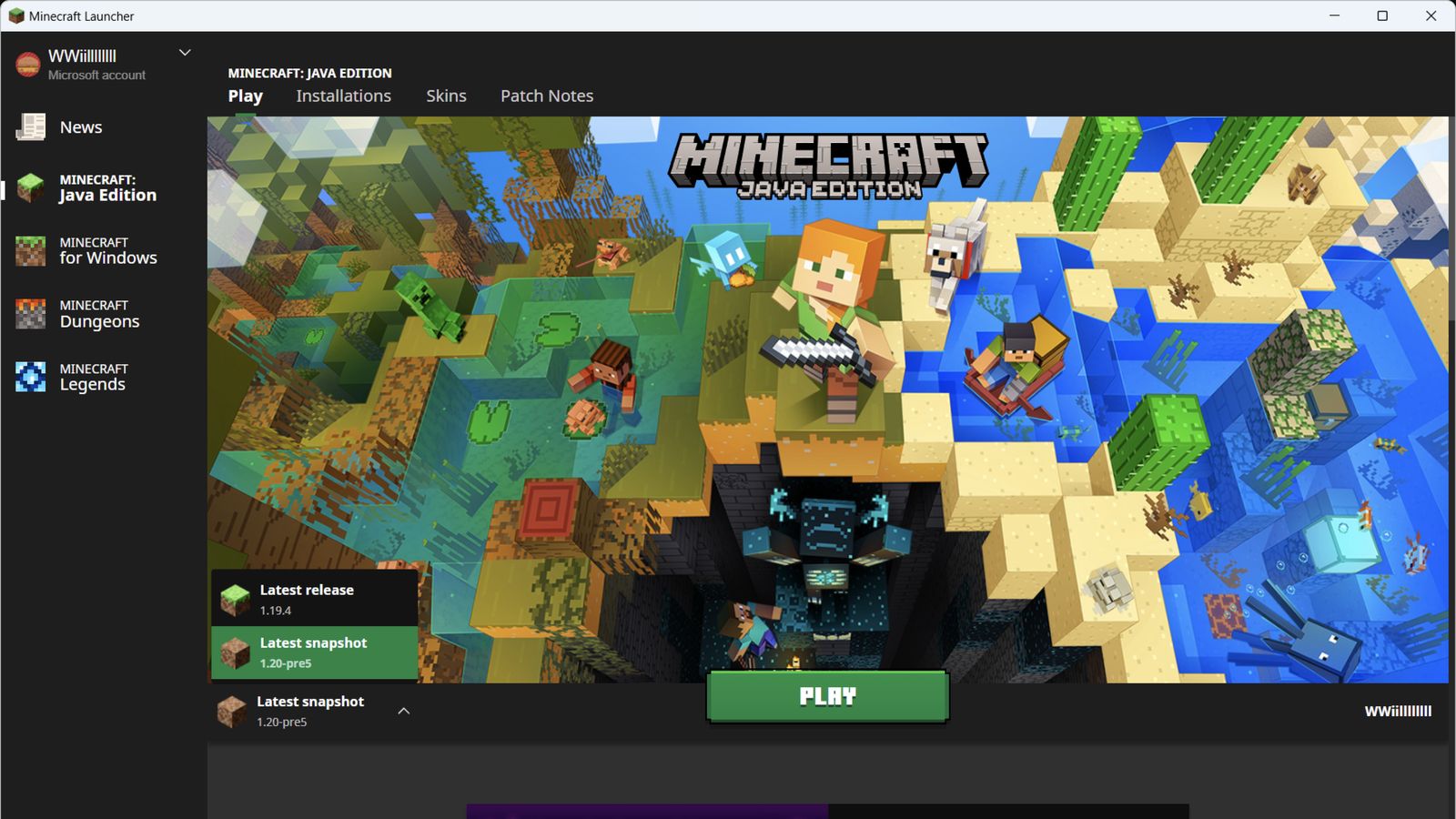
Quick Play מקצר את הדרך חזרה לעולם ששיחקתם בו לאחרונה. העולמות הזמינים מופיעים במשגר כדי שתוכלו לחזור אליהם בלי לעבור בכמה תפריטים בתוך המשחק.
עיינו במסכים אמיתיים של המשגר עבור Java Edition, Bedrock Edition, Minecraft Legends, Minecraft Dungeons, חדשות ו-Marketplace.
המשגר כולל ארבעה משחקי Minecraft, נוסף על Preview. כאן תגלו מהו כל משחק, באילו מערכות הוא פועל ולמי הוא מתאים.
 Java Edition
ל-Windows, ל-macOS ול-Linux. משחק ארגז החול הקלאסי לבנייה בקוביות, עם מערכת נרחבת של מודים, שרתים מותאמים אישית, גרסאות Snapshot והתקנות נפרדות.
 Bedrock Edition
במחשב זמינה רק ל-Windows 10/11. מאפשרת משחק משותף אמיתי בין Windows, Xbox, PlayStation, Switch, iOS ו-Android. כוללת Marketplace, Realms Plus, מנוע מהיר יותר וערוץ הבטא Minecraft Preview.
 Dungeons
ל-Windows 7 ומעלה. משחק מבוכים עצמאי ביקום של Minecraft, בלי כרייה ובלי בנייה. כולל משחק שיתופי לעד ארבעה שחקנים, הרחבות DLC וערכת הפריטים הקוסמטיים Hero Pass.
 Legends
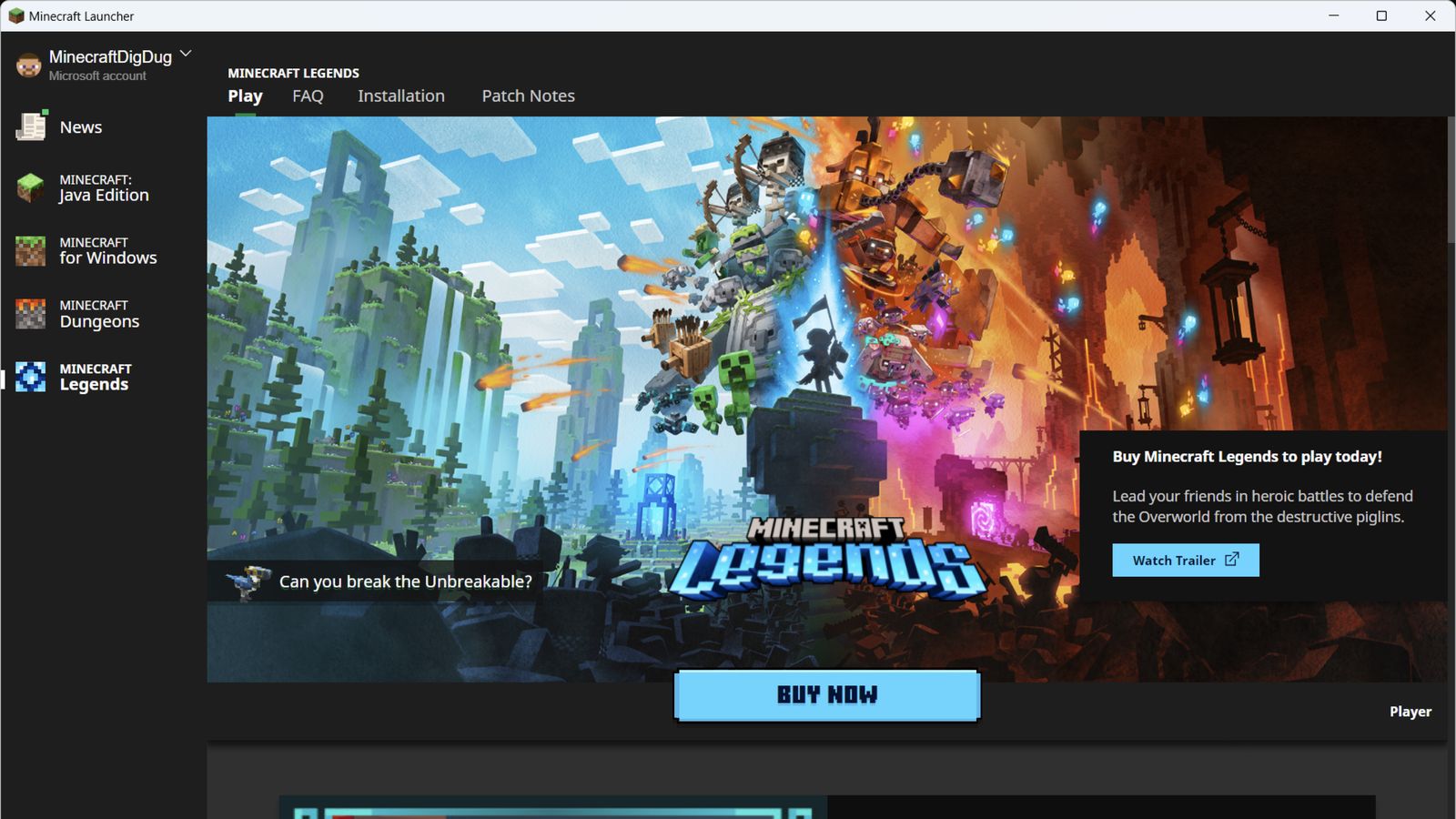
ל-Windows 10 ומעלה. משחק אסטרטגיה בזמן אמת ביקום של Minecraft. פקדו על יצורים, הגנו על כפרים ושחקו במצב PvP. כולל מסע לשחקן יחיד ומשחק מרובה משתתפים מקוון.
המשגר יכול להתקין כמה ממשחקי Minecraft, אך כל מהדורה תומכת בפלטפורמות אחרות. בדקו זאת לפני הורדה או רכישה של משחק.
Java Edition, Bedrock Edition, Dungeons ו-Legends זמינות דרך המשגר ל-Windows. הדף ב-Microsoft Store דורש Windows 10 גרסה 19041.0 ומעלה ואינו תומך במצב Windows S.
המשגר ל-macOS מתקין את Java Edition. Bedrock Edition אינה זמינה ל-macOS. מחשבי Mac עדכניים עם Apple Silicon עשויים להפעיל את המשגר באמצעות Rosetta, בהתאם לגרסה הזמינה.
השתמשו בחבילת Debian או בארכיון הנייד ל-Linux ב-64 סיביות. דרישות החבילה משתנות בין הפצות, לכן בדקו את פלט מנהל החבילות לפני יישום פתרונות עוקפים.
המשגר עצמו ניתן בחינם. נדרש חשבון Microsoft כדי להתקין או לשחק בכל מהדורה, כולל גרסת ההדגמה. בחרו למטה את מערכת ההפעלה שלכם.
מצב Windows 11 S: המשגר אינו פועל במצב S. תחילה צאו ממצב S דרך Settings → System → Activation → Switch to Windows 11 Pro → Go to the Store. אי אפשר לבטל את המעבר.
"error 9" ב-macOS Sequoia 15 ומעלה: אם עדכון המשגר נכשל עם ההודעה "Operation not permitted", עברו אל System Settings → Privacy & Security → Full Disk Access → לחצו על + → הקישו Cmd+Shift+G → הזינו /Applications/Minecraft.app → אשרו. סגרו את Minecraft ופתחו אותו מחדש. פתרון עוקף זה מתועד ב-MCL-26578.
sudo dpkg -i minecraft-launcher.deb, yay -S minecraft-launcher או flatpak install flathub com.mojang.Minecraft.flatpak run com.mojang.Minecraft.קריסה בכניסה ב-Linux: אם חלון הכניסה של Microsoft קורס או נשאר ריק, כנראה נתקלתם בתקלת CEF/KWallet המוכרת, mojira MCL-24681. התקינו את kwallet ואת kwalletmanager ב-KDE, או ודאו שפועל מנהל מפתחות ב-GNOME. גרסת Flatpak עצמאית יותר ולעיתים קרובות עוקפת את התקלה.
המשגר הרשמי אינו מתקין עבורכם מודים, אבל כל טועני המודים מתחברים למערכת Installations שלו. התהליך זהה עבור Forge, Fabric, NeoForge ו-Quilt. רק מקור תוכנית ההתקנה משתנה.
מיקומי תיקיית המודים:
%APPDATA%\.minecraft\mods~/Library/Application Support/minecraft/mods~/.minecraft/modsהתאימו את הגרסאות במדויק. מוד שנבנה ל-1.21.4 ייכשל בשקט ב-1.21.1. המשגר מתעד את אי-ההתאמה במקום לקרוס, לכן בדקו את יומן המשגר אם מוד אינו נטען.
mods בתוך .minecraft..jar מ-CurseForge או מ-Modrinth. עבור Fabric הורידו גם את Fabric API, שרוב המודים של Fabric תלויים בו. ה-API של NeoForge מובנה..jar לתיקייה mods. מיקומי התיקייה למערכת שלכם מופיעים משמאל. פתרון תקלות
נקודות הפתיחה האלה מבוססות על הנחיות התמיכה של Microsoft, דיווחי תקלות ציבוריים של Mojang ודיווחים חוזרים מהקהילה. אין ערובה שהן יפתרו את התקלה, לכן עצרו אם שלב מסוים אינו מתאים למערכת שלכם.
מטמון פגום, תקלה ב-Gaming Services או עדכון Windows שפגע ברישום יישומי Store.
פתרון: הפעילו כמנהל מערכת → בחרו Repair/Reset דרך Settings → Apps → Advanced options → הפעילו wsreset.exe → סנכרנו את שעון המערכת.
תקלה בהאצת החומרה של ה-GPU, מנהלי התקן מיושנים לכרטיס המסך או הפרעה של תוכנת אנטי-וירוס.
פתרון: הפעילו עם הדגל --disableGPU דרך לחיצה ימנית על קיצור הדרך → Properties → השורה Target, ואז עדכנו את מנהלי ההתקן של ה-GPU.
Windows אינו מצליח לאמת את רישיון המשחק, בדרך כלל לאחר העברת חשבון, עדכון המשגר או עדכון Windows.
פתרון: צאו מ-Microsoft Store והיכנסו מחדש עם החשבון שבבעלותו Minecraft או שיש לו Game Pass → הפעילו wsreset.exe.
נכנסתם לחשבון שגוי, חשבונות Store ו-Xbox אינם תואמים או שהאסימונים פגומים.
פתרון: צאו מכל החשבונות ב-Windows, ב-Store, ביישום Xbox ובמשגר, הפעילו מחדש והיכנסו לכולם עם אותו חשבון → הפעילו את מסייע הכניסה.
מגבלות רוחב פס ב-Delivery Optimization, תקלות במרחיב טווח Wi-Fi או סטייה בשעון המערכת.
פתרון: Settings → Update & Security → Delivery Optimization → Advanced options → נקו את מגבלות ההורדה → סנכרנו את השעון → הפעילו wsreset.exe.
גודל ערימת הזיכרון המוגדר כברירת מחדל קטן מדי עבור Minecraft עם מודים או עולמות גדולים.
פתרון: Edit installation → More Options → שנו את -Xmx2G ל--Xmx4G, או ל--Xmx6G עבור חבילות מודים כבדות. לעולם אל תקצו יותר מזיכרון ה-RAM הפנוי.
בקרת הפרטיות App Management ב-macOS Sequoia 15 ומעלה חוסמת את תוכנית העדכון משינוי חבילות חתומות.
פתרון: System Settings → Privacy & Security → Full Disk Access → הוסיפו את /Applications/Minecraft.app → סגרו ופתחו מחדש.
Chromium Embedded Framework קורס במהלך Microsoft OAuth, לעיתים קרובות עקב תקלות KWallet או מנהל המפתחות ב-KDE.
נסו תחילה: התקינו kwallet ב-KDE או ודאו שפועל מנהל מפתחות ב-GNOME → נסו את גרסת Flatpak → עיינו בדיווחים ב-MCL-24681.
ענו על ארבע שאלות כדי למקד את ההנחיות הציבוריות לפי התסמין והפלטפורמה. הכלי אינו מאבחן את המכשיר שלכם.
בחרו בתסמין שמתאים ביותר למצב שלכם.
הפתרון משתנה לפי מערכת ההפעלה.
ל-Java ול-Bedrock יש דרכי פתרון שונות.
עדכון Windows מהזמן האחרון עלול להשפיע על רישום יישומי Store או על Gaming Services. התשובה משנה את הבדיקות הראשונות שנציע.
השתמשו בהם כהנחיות לפתרון תקלות, לא כאבחנה מובטחת.
ההשוואה מבוססת על זמינות קוד המקור, אימות חשבון, תמיכה במהדורות, ניהול מודים וחסרונות מוכרים. לאתר זה אין קשר שותפים עם המשגרים המפורטים למטה.
| משגר | קוד פתוח | בטיחות | מתאים במיוחד ל | נקודות שחשוב להכיר |
|---|---|---|---|---|
| Minecraft Launcher הרשמי | לא (Microsoft) | בטוח | Bedrock, Dungeons, Legends, Game Pass, Realms | כבד יותר מחלופות קלות ואין בו דפדפן מודים מובנה |
| Prism Launcher | כן | בטוח | Minecraft עם מודים, כמה מופעים, CurseForge + Modrinth | עקומת למידה מעט תלולה יותר מזו של CurseForge |
| MultiMC | כן | בטוח | מופעים נפרדים ומודל ריבוי המופעים המקורי | הפיתוח הואט ו-Prism הוא הפיצול הפעיל |
| ATLauncher | כן | בטוח | חבילות מודים מ-CurseForge, Modrinth, FTB ו-Technic | ממשק מיושן ועדכונים איטיים יותר |
| CurseForge App | לא (Overwolf) | בטוח ברובו | ספריית מודים גדולה וחבילות מודים בלחיצה אחת | פועל על Overwolf, שחלק מהמשתמשים רואים כתוכנה מנופחת, וכולל פרסומות |
| Modrinth App | כן | בטוח | ממשק מודרני, קוד פתוח ודפדוף משולב במודים | קטלוג קטן יותר מזה של CurseForge |
| TLauncher | לא | לא מומלץ | - | קוד סגור שמופץ בדרך כלל לשימוש בחשבונות לא רשמיים, עם תלונות חוזרות על פרטיות ותוכנות מצורפות. העדיפו את המשגר הרשמי או חלופת קוד פתוח מבוססת. |
הורידו משגרים רק מהאתרים הרשמיים שלהם. Minecraft Launcher הרשמי הוא הדרך החוקית היחידה לגשת ל-Bedrock Edition, ל-Dungeons ול-Legends במחשב.
זהו מדריך עצמאי, לא בדיקת מעבדה ממקור ראשון ולא ערוץ תמיכה רשמי. קישורי ההורדה נבדקים מול Microsoft Store ותשתיות בבעלות Mojang. הפתרונות הטכניים נבחרים מתוך מסמכי תמיכה רשמיים, מערכת מעקב התקלות הציבורית של Mojang ודיווחים חוזרים מהקהילה.
אנו מעדיפים חנויות רשמיות, תיעוד של הספק וכרטיסי תקלה ציבוריים. דיווחי קהילה נחשבים לפתרונות אפשריים, לא לתוצאות מובטחות.
איננו מארחים או משנים כאן תוכניות התקנה של המשגר. לפני ההורדה, ודאו תמיד שהיעד הוא שירות בבעלות Microsoft, Xbox או Mojang.
יעדי ההורדה והנחיות ההתקנה העיקריות נבדקו ב-24 באוגוסט 2026. פרטים הרגישים לזמן נושאים תאריך במקום שבו הם מופיעים.
תשובות קצרות לשאלות נפוצות על הורדה, חשבונות והפעלה. פרטי ההתקנה מופיעים במדריכי הפלטפורמות למעלה.
wsreset.exe, הפעילו את Windows מחדש וודאו ש-Microsoft Store ויישום Xbox משתמשים באותו חשבון. התקינו מחדש את Gaming Services רק אם השלבים הקודמים נכשלו.wsreset.exe אם ה-Store עדיין מציג מצב בעלות שגוי.--disableGPU יכולה לעזור לבדוק אם ההאצה היא הגורם.